
1. Ներածություն
Այս ձեռնարկը տրամադրում է անհրաժեշտ տեղեկատվություն ձեր Alienware 17 R3 նոութբուքի կարգավորման, շահագործման, սպասարկման և խնդիրների լուծման համար: Այս բարձրակարգ խաղային նոութբուքն ունի Intel Core i7-6820HK պրոցեսոր, 17.3 դյույմանոց UHD (3840x2160) IPS-Panel Anti-Glare էկրան, NVIDIA GeForce GTX 980M գրաֆիկական քարտ՝ 8GB GDDR5 հիշողությամբ, 32GB DDR4 RAM-ով և կրկնակի պահեստավորման լուծում՝ 256GB PCIe SSD և 1TB 7200rpm HDD: Այն նախապես տեղադրված է Windows 10 (64Bit) անգլերենով:
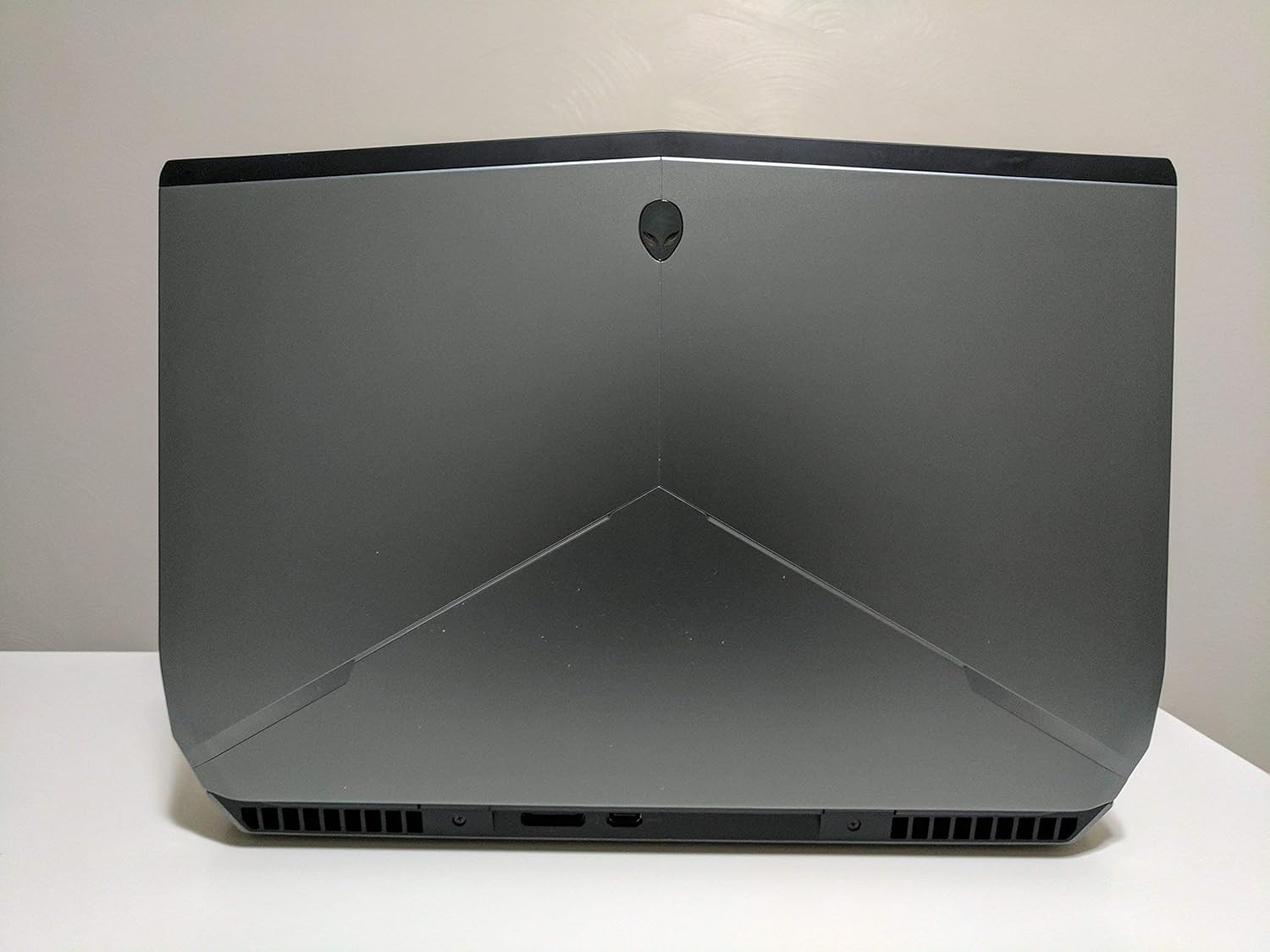
Նկար 1. Հետևի view Alienware 17 R3 նոութբուքի առանձնահատկությունները՝ ընդգծելով դրա յուրահատուկ դիզայնը և սառեցման անցքերը։
2. Կարգավորում
2.1 Տուփից հանում և նախնական ստուգում
Զգուշորեն հանեք ձեր Alienware 17 R3 նոութբուքը և դրա պարագաները փաթեթավորումից: Համոզվեք, որ ստորև թվարկված բոլոր բաղադրիչները առկա են.
- Alienware 17 R3 նոութբուք
- Alienware 240 Վտ AC ադապտեր
- Հոսանքի լարը
- 8 բջջային 92 Վտ ժամային մարտկոց (կարող է նախապես տեղադրված լինել)
- Փաստաթղթեր (արագ մեկնարկի ուղեցույց, անվտանգության տեղեկատվություն)
2.2 Հոսանքի ադապտերի միացումը
Միացրեք Alienware 240W AC Adapter-ը նոութբուքի սնուցման մուտքի միացքին, որը սովորաբար գտնվում է հետևի կամ կողքի մասում: Միացրեք սնուցման լարը AC Adapter-ին, ապա՝ հողանցված էլեկտրական վարդակից: Նոութբուքը կարող է աշխատել մարտկոցով, բայց խորհուրդ է տրվում միացնել AC Adapter-ը նախնական կարգավորման և օպտիմալ աշխատանքի համար:

Նկար 2. Առջև view Alienware 17 R3 նոութբուքը պատրաստ է սկզբնական միացմանը։
2.3 Սկզբնական բեռնում և Windows 10-ի կարգավորում
Սեղմեք միացման կոճակը, որը սովորաբար գտնվում է ստեղնաշարի վերին աջ անկյունում կամ հատուկ կոճակ։ Նոութբուքը կմիանա և կուղեկցի ձեզ Windows 10-ի սկզբնական կարգավորման գործընթացում։ Հետևեք էկրանին տրված հրահանգներին՝ լեզուն, տարածաշրջանը, ցանցային կարգավորումները և օգտատիրոջ հաշիվները կարգավորելու համար։
2.4 Միացում անլար ցանցին
Windows 10-ի տեղադրման ընթացքում ձեզ կառաջարկվի միանալ Wi-Fi ցանցին: Ընտրեք ձեր ցանկալի ցանցը ցանկից և մուտքագրեք գաղտնաբառը, եթե անհրաժեշտ է: Նոութբուքն ունի Killer 1535 802.11ac 2x2 WiFi՝ հուսալի անլար կապի համար:
3. Ձեր Alienware 17 R3-ի շահագործումը
3.1 Ստեղնաշար և սենսորային վահանակ
Alienware 17 R3-ը առանձնանում է Alienware-ի ֆիրմային դիզայնով և լուսավորությամբ անգլերեն ստեղնաշարով։ Այն նաև ներառում է 6 ծրագրավորվող մակրո մոդուլային ստեղներ, որոնք կարող են հարմարեցվել տարբեր գործառույթների համար՝ օգտագործելով Alienware-ի ծրագրակազմը։ Ճշգրիտ սենսորային վահանակը աջակցում է բազմակի հպման ժեստերին՝ ինտուիտիվ նավիգացիայի համար։
3.2 Ցուցադրման կարգավորումներ
Ձեր նոութբուքը հագեցած է 17.3 դյույմանոց UHD (3840x2160) IPS-Panel հակա-շողացող էկրանով: Էկրանի կարգավորումները, ինչպիսիք են լուծաչափը, պայծառությունը և գունային պրոյեկցիան, կարգավորելու համարfiles, սեղմեք աջ կոճակը աշխատասեղանի վրա և ընտրեք «Էկրանի կարգավորումներ» կամ մուտք գործեք դրանց Windows-ի կարգավորումների ցանկի միջոցով։
3.3 Արտաքին սարքերի միացում
Alienware 17 R3-ը առաջարկում է տարբեր միացքներ ծայրամասային սարքերի միացման համար.
- USB պորտեր. Արտաքին կրիչներ, մկներ, ստեղնաշարեր և այլ USB սարքեր միացնելու համար։
- HDMI/DisplayPort: Արտաքին մոնիտորներ կամ պրոյեկտորներ միացնելու համար։
- Ethernet նավահանգիստ: Լարային ցանցային միացումների համար:
- Աուդիո միակցիչներ՝ Ականջակալների, միկրոֆոնների կամ արտաքին բարձրախոսների համար։

Նկար 3. Alienware 17 R3-ի ձախ կողմը, որը պատկերում է հասանելի միացման միացքները:

Նկար 4. Alienware 17 R3-ի աջ կողմը, որը ցույց է տալիս լրացուցիչ միացման տարբերակները:
4. Պահպանում
4.1 Ձեր նոութբուքի մաքրումը
Լավագույն աշխատանքը և տեսքը պահպանելու համար պարբերաբար մաքրեք ձեր նոութբուքը։ Օգտագործեք փափուկ, թել չթողնող կտոր, որը մի փոքր կպչում է։ampՋրով կամ էկրանի համար նախատեսված մասնագիտացված մաքրող միջոցով մաքրեք։ Շասսիի և ստեղնաշարի համար օգտագործեք չոր, փափուկ կտոր։ Խուսափեք կոշտ քիմիական նյութերից կամ հղկող նյութերից։
4.2 Մարտկոցի խնամք
Alienware 17 R3-ը հագեցած է 8 բջիջանոց 92 Վտ ժամյա մարտկոցով: Մարտկոցի կյանքը երկարացնելու համար խուսափեք ծայրահեղ ջերմաստիճաններից և թողեք, որ մարտկոցը մասամբ լիցքաթափվի լիցքավորվելուց առաջ: Երկարատև պահպանման համար համոզվեք, որ մարտկոցը լիցքավորված է մոտավորապես 50%-ով:
4.3 Ծրագրային ապահովման թարմացումներ
Անվտանգությունը, կայունությունը և օպտիմալ աշխատանքը ապահովելու համար պարբերաբար թարմացրեք ձեր Windows 10 օպերացիոն համակարգը և սարքի դրայվերները: Windows Update-ին կարելի է մուտք գործել «Կարգավորումներ» ցանկի միջոցով: Alienware Command Center-ը կամ Dell SupportAssist-ը կարող են օգնել կառավարել դրայվերների թարմացումները:
4.4 Պահպանման կառավարում
Ձեր նոութբուքն ունի 256 ԳԲ PCIe SSD՝ արագ բեռնման և ծրագրերի բեռնման համար, ինչպես նաև 1 ՏԲ 7200 պտ/ր SATA HDD՝ զանգվածային պահեստավորման համար: Պարբերաբար կառավարեք ձեր files, հեռացրեք չօգտագործվող ծրագրերը և դիտարկեք սկավառակի մաքրման գործիքները՝ պահեստավորման արդյունավետությունը պահպանելու համար։
5: Անսարքություն
Այս բաժինը անդրադառնում է ձեր Alienware 17 R3-ի հետ կապված տարածված խնդիրներին։
5.1 Հզորության հետ կապված խնդիրներ
- Նոութբուքը չի միանում հետևյալ կերպ. Համոզվեք, որ AC ադապտերը հուսալիորեն միացված է և՛ նոութբուքին, և՛ գործող վարդակիցին: Ստուգեք, թե արդյոք վարդակը գործում է: Փորձեք այլ վարդակից:
- Մարտկոցը չի լիցքավորվում. Ստուգեք AC ադապտերի միացումը: Ստուգեք մարտկոցի կարգավիճակը Windows-ում: Եթե խնդիրը շարունակվում է, կապվեք աջակցության ծառայության հետ:
5.2 Ցուցադրման խնդիրներ
- Էկրանին պատկեր չկա։ :( Համոզվեք, որ նոութբուքը միացված է։ Փորձեք միացնել արտաքին մոնիտոր՝ ստուգելու համար, թե արդյոք խնդիրը նոութբուքի էկրանի, թե՞ տեսաքարտի մեջ է։
- Սխալ լուծաչափ կամ թարթում. Թարմացրեք ձեր գրաֆիկական քարտի դրայվերները: Կարգավորեք էկրանի կարգավորումները Windows-ում:
5.3 Ցանցային կապի խնդիրներ
- Հնարավոր չէ միանալ Wi-Fi-ին. Համոզվեք, որ Wi-Fi-ը միացված է: Վերագործարկեք ձեր ռաութերն ու մոդեմը: Ստուգեք ցանցային ադապտերի դրայվերները:
- Դանդաղ ինտերնետի արագություն. Ստուգեք ձեր ինտերնետ մատակարարին։ Համոզվեք, որ ոչ մի այլ սարք չի սպառում չափազանց շատ թողունակություն։
5.4 Արդյունավետության հետ կապված խնդիրներ
- Նոութբուքը դանդաղ է. Փակեք ավելորդ ծրագրերը: Ստուգեք ֆոնային գործընթացները, որոնք սպառում են մեծ քանակությամբ CPU կամ RAM: Համոզվեք, որ SSD-ի վրա բավարար ազատ տարածք կա:
- Գերտաքացում. Համոզվեք, որ օդափոխության ճաղերը չեն խցանված։ Մաքրեք օդափոխման անցքերը փոշուց։ Խորհուրդ է տրվում օգտագործել սառեցնող բարձիկ։
6. Տեխնիկական պայմաններ
Alienware 17 R3-ի (մոդել 6820HK) մանրամասն տեխնիկական բնութագրերը՝
| Առանձնահատկություն | Հստակեցում |
|---|---|
| Պրոցեսոր | Intel Core i7-6820HK (8 ՄԲ քեշ, ապակողպված մինչև 4.10 ԳՀց) |
| Ցուցադրել | 17.3 դյույմանոց UHD (3840x2160) IPS-պանելային հակա-շողացող էկրան |
| Գրաֆիկա | NVIDIA GeForce GTX 980M՝ 8 ԳԲ GDDR5 հիշողությամբ |
| RAM | 32 ԳԲ երկալիք DDR4 2133 ՄՀց (2 x 16 ԳԲ) |
| Պահպանում | 256 ԳԲ PCIe SSD + 1 ՏԲ 7200 պտ/ր SATA 6 Գբ/վ HDD |
| Օպերացիոն համակարգ | Windows 10 (64Bit) անգլերեն |
| Անլար կապ | Killer 1535 802.11ac 2x2 WiFi և Bluetooth 4.1 |
| Մարտկոց | 8 բջջային 92 Վտ ժամյա մարտկոց |
| Էլեկտրամատակարարում | Alienware 240 Վտ AC ադապտեր |
| Ստեղնաշար | Անգլերեն ստեղնաշար՝ 6 ծրագրավորվող մակրո մոդուլային ստեղներով |
| Նյութի քաշը | Մոտ 15 ֆունտ (6.8 կգ) |
| Չափերը | Մոտավորապես 7.87 x 6.69 x 1.97 դյույմ (20 x 17 x 5 սմ) - Փաթեթի չափսեր |
7. Երաշխիք և աջակցություն
7.1 Սահմանափակ երաշխիք
Ձեր Alienware 17 R3-ը գալիս է 1 տարի սահմանափակ երաշխիքԱյս երաշխիքը ներառում է արտադրական թերությունները և սարքավորումների խափանումները նորմալ օգտագործման պայմաններում: Լրիվ պայմաններին և դրույթներին ծանոթանալու համար խնդրում ենք դիմել ձեր ապրանքի հետ կից երաշխիքային փաստաթղթերին:
7.2 Ծառայություն և աջակցություն
Ապրանքը ներառում է.
- Տնային սպասարկում հեռակա ախտորոշումից հետո. Պահեստամասերի և աշխատանքի տեղում արձագանք, սկզբնական տարի։
- Dell-ի սարքավորումների երաշխիք և տեղում սպասարկում. Սկզբնական տարի։
- Երաշխիքային աջակցություն. Սկզբնական տարի։
Տեխնիկական օգնության, խնդիրների լուծման կամ երաշխիքային պահանջ ներկայացնելու համար այցելեք Alienware-ի կամ Dell-ի պաշտոնական աջակցության կենտրոն։ webկայք։ Սովորաբար ձեզ անհրաժեշտ կլինի ձեր ծառայությունը tag կամ արագ սպասարկման կոդը, որը կարող եք գտնել ձեր նոութբուքի պիտակի վրա՝ անհատականացված աջակցության ռեսուրսներին մուտք գործելու համար:
Նշում. Այս ձեռնարկում ներդրման համար տրամադրված տվյալներում պաշտոնական արտադրանքի տեսանյութեր հասանելի չեն եղել։