
1. Անվտանգության կարևոր տեղեկատվություն
Խնդրում ենք ուշադիր կարդալ այս անվտանգության հրահանգները նախքան ձեր հեռուստացույցը գործարկելը և պահպանել դրանք ապագա հղումների համար: Այս ձեռնարկը կարևոր տեղեկություններ է տրամադրում ձեր Sharp 40FH2EA հեռուստացույցի անվտանգ տեղադրման, օգտագործման և սպասարկման վերաբերյալ:
- Power Source: Հեռուստացույցը միացրեք միայն փոփոխական լարման 220-240 Վ, 50 Հց հոսանքի աղբյուրին։
- Օդափոխում: Ապահովեք հեռուստացույցի շուրջ բավարար օդափոխություն։ Մի՛ փակեք օդափոխության անցքերը։
- Ջուր և խոնավություն. Հեռուստացույցը մի՛ ենթարկեք անձրևի կամ խոնավության ազդեցությանը: Հեռուստացույցի վրա մի՛ դրեք հեղուկներով լցված առարկաներ, օրինակ՝ ծաղկամաններ:
- Ջերմային աղբյուրներ. Հեռուստացույցը պահեք ջերմության աղբյուրներից հեռու, ինչպիսիք են ռադիատորները, ջերմային գրանցիչները, վառարանները կամ ջերմություն արտադրող այլ սարքերը:
- Մաքրում: Հեռուստացույցը մաքրելուց առաջ անջատեք այն վարդակից։ Օգտագործեք փափուկ, չոր կտոր։ Մի օգտագործեք հեղուկ կամ աէրոզոլային մաքրող միջոցներ։
- Մոնտաժում: Պատին ամրացնելիս համոզվեք, որ պատի ամրակը համապատասխանում է հեռուստացույցի քաշին և տեղադրվում է որակավորված անձնակազմի կողմից։
- Երեխաներ: Հսկեք երեխաներին, որպեսզի նրանք չխաղան հեռուստացույցով։
2. Փաթեթի բովանդակությունը
Ստուգեք, որ բոլոր իրերը փաթեթավորման մեջ են.
- Sharp 40FH2EA 40 դյույմանոց Full HD LED Android հեռուստացույց
- Հեռակառավարման վահանակ
- Հեռուստացույցի տակդիրներ (2x)
- Պտուտակներ հեռուստացույցի տակդիրների համար
- Power Cable
- Արագ մեկնարկի ուղեցույց
- Անվտանգության տեղեկատվական թերթիկ

Պատկեր՝ առջևի view Sharp 40FH2EA հեռուստացույցի ցուցադրությունըasinիր բարակ շրջանակի դիզայնով։
3. Կարգավորում
3.1 Հեռուստացույցի հենակների ամրացումը
- Զգուշորեն տեղադրեք հեռուստացույցը դեմքով դեպի ներքև՝ փափուկ, մաքուր մակերեսի վրա՝ էկրանը վնասելուց խուսափելու համար։
- Հարմարեցրեք յուրաքանչյուր հենակը հեռուստացույցի ներքևի մասում գտնվող համապատասխան անցքերի հետ։
- Ամրացրեք հենարանները տրամադրված պտուտակներով։ Համոզվեք, որ դրանք ամուր ամրացված են։

Նկար՝ Sharp 40FH2EA հեռուստացույց viewանկյան տակ, որը ցույց է տալիս սարքը պահող երկու ամրացված հենարանի ոտքերը։
3.2 Արտաքին սարքերի միացում
Sharp 40FH2EA-ն առաջարկում է ձեր արտաքին սարքերի միացման տարբեր տարբերակներ։
- HDMI: Միացրեք Blu-ray նվագարկիչները, խաղային կոնսոլները կամ թվային ընդունիչները HDMI միացքներին: Այս մոդելն ունի 3 HDMI մուտք:
- USB: Մեդիա նվագարկման կամ ծրագրային ապահովման թարմացումների համար USB կրիչներ տեղադրեք 2 USB միացքների մեջ։
- Անտենա/Մալուխ: Միացրեք ձեր անտենան կամ մալուխային հեռուստատեսության ազդանշանը RF մուտքին։
- Ethernet (LAN): Կայուն ինտերնետ կապի համար միացրեք Ethernet մալուխը LAN միակցիչին։
- Աուդիո ելք. Օգտագործեք օպտիկական թվային աուդիո ելքը՝ սաունդբարին կամ տնային կինոթատրոնի համակարգին միանալու համար։

Պատկեր՝ Կողմնակի մասնագետfile Sharp 40FH2EA հեռուստացույցի պատկերը՝ ընդգծելով ձախ կողմում հասանելի USB և HDMI միացքները։
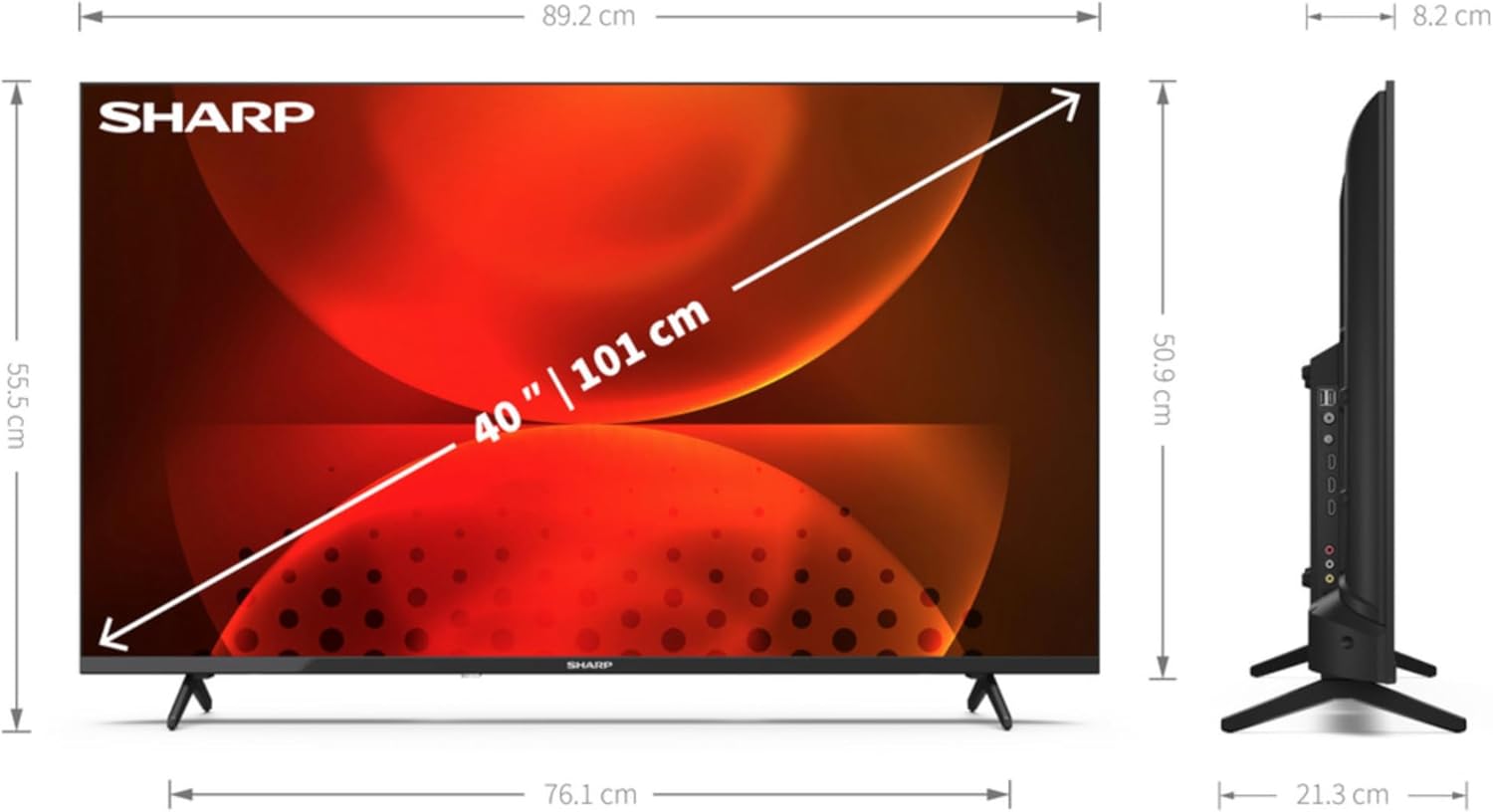
Պատկեր՝ Հետևի մաս view Sharp 40FH2EA հեռուստացույցի էկրանը, որը ցուցադրում է տարբեր մուտքային և ելքային միացքները, ներառյալ HDMI, USB և անտենայի միացումները։
3.3 Սկզբնական միացում և առաջին կարգավորում
- Միացրեք սնուցման մալուխը հեռուստացույցին, ապա՝ պատի վարդակիցին։
- Սեղմեք հեռակառավարման կամ հեռուստացույցի վրա գտնվող միացման կոճակը։
- Հետևեք էկրանին տրված հրահանգներին՝ լեզուն, երկիրը և ցանցի կարգավորումները (Wi-Fi կամ Ethernet) ընտրելու համար։
- Կատարեք DVB-T/T2/C/S/S2 ազդանշանների ալիքների սկանավորում՝ հասանելի հեռուստաալիքները գտնելու համար:
- Մուտք գործեք ձեր Google հաշվով՝ Android TV-ի գործառույթներին մուտք գործելու և հավելվածներ ներբեռնելու համար։
4. Հեռուստացույցի շահագործումը
4.1 Հեռակառավարման գործառույթներ
Հեռակառավարման վահանակը թույլ է տալիս կողմնորոշվել հեռուստացույցի գործառույթներում: Ծանոթացեք հիմնական կոճակներին՝
- Միացում (կարմիր կոճակ): Միացնում կամ անջատում է հեռուստացույցը:
- Աղբյուր. Ընտրում է մուտքային աղբյուրները (HDMI 1, HDMI 2, հեռուստացույց և այլն):
- Համարային կոճակներ (0-9): Ալիքի ուղղակի ընտրություն։
- Ծավալը (+/-): Կարգավորում է ձայնի մակարդակը:
- Ալիք (ալիք +/-): Փոխում է հեռուստաալիքները։
- Նավիգացիոն վահանակ (վերև/ներքև/ձախ/աջ/լավ): Նավարկում է ընտրացանկերում և հաստատում ընտրությունները։
- Հետ: Վերադառնում է նախորդ էկրանին կամ ընտրացանկին:
- Գլխավոր: Մուտք է գործում Android TV-ի գլխավոր էկրանին։
- Netflix, Prime Video, YouTube, Google Play: Նվիրված կոճակներ՝ հոսքային ծառայություններին արագ մուտք գործելու համար։

Նկար՝ Sharp 40FH2EA հեռուստացույցի հեռակառավարման վահանակը, որը ցույց է տալիս դրա դասավորությունը՝ նավիգացիոն կոճակներով և հոսքային ծառայության համար նախատեսված կոճակներով:
4.2 Խելացի հեռուստացույցի հնարավորություններ (Android TV)
Ձեր Sharp 40FH2EA հեռուստացույցը աշխատում է Android TV-ով, ինչը հնարավորություն է տալիս օգտվել հավելվածների և ծառայությունների լայն շրջանակից։
- Հիմնական էկրան՝ Ձեր հավելվածների, առաջարկվող բովանդակության և կարգավորումների կենտրոնական հանգույցը։
- Google Play Խանութ. Ներբեռնեք լրացուցիչ հավելվածներ, խաղեր և բովանդակություն։
- Ձայնային կառավարում. Օգտագործեք ներկառուցված Google Assistant-ը (եթե այն հասանելի է ձեր հեռակառավարիչի վրա)՝ բովանդակություն որոնելու, խելացի տան սարքերը կառավարելու և այլնի համար։
- Ներկառուցված Chromecast. Հեռարձակեք բովանդակությունը ձեր սմարթֆոնից կամ պլանշետից անմիջապես հեռուստացույց։
- Հոսքային ծառայություններ. Մուտք գործեք այնպիսի հայտնի ծառայություններ, ինչպիսիք են Netflix-ը, YouTube-ը, Amazon Prime Video-ն, Hulu-ն, Disney+-ը և այլն։

Նկար՝ Sharp 40FH2EA-ի Android TV-ի գլխավոր էկրանը, որը ցուցադրվում է տարբեր հոսքային հավելվածների պատկերակներով և բովանդակության առաջարկներով:
5. Պահպանում
5.1 Հեռուստացույցի մաքրում
- Հեռուստացույցը մաքրելուց առաջ միշտ անջատեք այն։
- Էկրանը և պահարանը սրբելու համար օգտագործեք փափուկ, չոր, առանց թելերի կտոր։
- Էկրանի վրա համառ հետքերի դեպքում թեթևակի սրբեքampԹրջեք կտորը ջրով կամ մասնագիտացված էկրան մաքրող միջոցով (համոզվեք, որ այն անվտանգ է LED էկրանների համար) և զգուշորեն սրբեք։
- Երբեք մաքրող միջոցները անմիջապես էկրանին կամ պահարանին մի ցողեք։
5.2 Ծրագրային ապահովման թարմացումներ
Ձեր Android TV-ն կարող է պարբերաբար ծրագրային թարմացումներ ստանալ: Խորհուրդ է տրվում ձեր հեռուստացույցի ծրագրային ապահովումը թարմացված պահել՝ օպտիմալ աշխատանքի և անվտանգության համար: Թարմացումները սովորաբար կարելի է գտնել հեռուստացույցի կարգավորումների ցանկում՝ «Մեր մասին» կամ «Համակարգի թարմացում» բաժիններում:
6: Անսարքություն
Եթե ձեր հեռուստացույցի հետ կապված խնդիրներ ունեք, դիմեք հետևյալ տարածված խնդիրներին և լուծումներին.
| Խնդիր | Հնարավոր պատճառ / լուծում |
|---|---|
| Ոչ մի ուժ | Համոզվեք, որ սնուցման մալուխը ամուր միացված է հեռուստացույցին և պատի վարդակիցին: Ստուգեք, թե արդյոք վարդակն աշխատում է: Փորձեք այլ վարդակից: |
| Պատկեր չկա, բայց ձայնը կա | Ստուգեք մուտքի աղբյուրը։ Համոզվեք, որ արտաքին սարքերը միացված են և ճիշտ են միացված։ Փորձեք այլ HDMI մալուխ։ |
| Հնչյուն չկա, բայց պատկերը կա | Ստուգեք ձայնի մակարդակը։ Համոզվեք, որ հեռուստացույցը անջատված չէ։ Ստուգեք ձայնի կարգավորումները և արտաքին աուդիո սարքերի միացումները։ |
| Հեռակառավարումը չի աշխատում | Փոխարինեք մարտկոցները։ Համոզվեք, որ հեռակառավարման վահանակի և հեռուստացույցի ինֆրակարմիր սենսորի միջև խոչընդոտներ չկան։ |
| Հնարավոր չէ միանալ Wi-Fi-ին | Համոզվեք, որ ձեր Wi-Fi ռաութերը միացված է և աշխատում է։ Կրկին մուտքագրեք Wi-Fi գաղտնաբառը։ Փորձեք վերագործարկել հեռուստացույցը և ռաութերը։ |
| Հավելվածները դանդաղ են կամ խափանվում են | Փակեք չօգտագործվող հավելվածները։ Մաքրեք հավելվածների քեշը (հեռուստացույցի կարգավորումներում)։ Վերագործարկեք հեռուստացույցը։ Համոզվեք, որ ինտերնետի արագությունը բավարար է։ |
Եթե խնդիրը շարունակվում է, դիմեք Sharp-ի աջակցության էջում առկա ամբողջական օգտագործողի ձեռնարկին։ webկայք կամ կապվեք հաճախորդների աջակցության հետ:
7. Տեխնիկական պայմաններ
Sharp 40FH2EA 40 դյույմանոց Full HD LED Android հեռուստացույցի մանրամասն տեխնիկական բնութագրերը՝
| Առանձնահատկություն | Հստակեցում |
|---|---|
| Մոդելի անվանումը | 40FH2EA |
| Ներքին մոդելի համարը | 2T-C40FHx |
| Էկրանի չափը | 40 դյույմ (101.6 սմ) |
| Ցուցադրման բանաձեւը | 1920 x 1080 պիքսել (Full HD) |
| Ցուցադրման տեխնոլոգիա | LED |
| Էկրանի ձևը | Հարթ |
| Smart TV հարթակ | Android TV |
| Շարժման ինտերպոլյացիայի տեխնոլոգիա | AMR (ակտիվ շարժման հաճախականություն) 400 |
| Մայրենի կողմի հարաբերակցությունը | 16։9 |
| Թվային ազդանշանի ձևաչափ | DVB, DVB-C, DVB-S, DVB-S2, DVB-T, DVB-T2 |
| Անլար կապ | Wi-Fi, Bluetooth |
| Լարային միացում | Ethernet LAN |
| HDMI պորտեր | 3 |
| USB պորտեր | 2 |
| Գույն | Սեւ |
| Աջակցվող ինտերնետ ծառայություններ | Netflix, YouTube, Amazon Prime Video, Hulu, Disney+ և այլն։ |
8. Երաշխիք և աջակցություն
Երաշխիքային տեղեկությունների համար, խնդրում ենք դիմել ձեր ապրանքի հետ տրամադրված երաշխիքային քարտին կամ այցելել Sharp-ի պաշտոնական կայքը։ webՁեր տարածաշրջանի համար կայքը: Տեխնիկական աջակցության, ապրանքի գրանցման կամ օգտագործողի ձեռնարկի ամբողջական տարբերակը ներբեռնելու համար այցելեք Sharp-ի աջակցության պորտալ կամ կապվեք նրանց հաճախորդների սպասարկման բաժնի հետ:
Առցանց աջակցություն. www.sharpconsumer.com