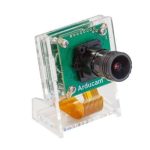
5MP տեսախցիկի մոդուլ Raspberry Pi-ի համար

5MP տեսախցիկի մոդուլ Raspberry Pi-ի համար
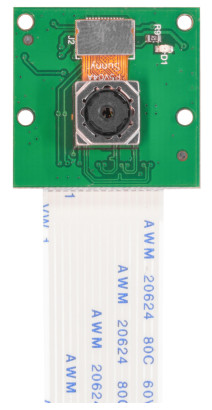
Ծրագրի կառավարվող շարժիչային ոսպնյակներ՝ կարգավորելի ֆոկուսով
Կոդ՝ B0176
Հրահանգ Մանուաl
Տեխնիկական բնութագրեր
| Բրենդ | Արդուկամ |
|
Խցիկի ցուցիչ |
|
| Սենսոր | OV5647 |
| Բանաձեւ | 5 MP |
| Դեռ նկար | 2592×1944 Max |
| Տեսանյութ | 1080P Max |
| Շրջանակի արագություն | 30fps@1080P, 60fps@720P |
|
Ոսպնյակներ |
|
| IR զգայունություն | Ինտեգրալ IR ֆիլտր, միայն տեսանելի լույս |
| Ֆոկուսի տեսակը | Շարժիչային ֆոկուս |
| ոլորտը View | 54°×44° (հորիզոնական × ուղղահայաց) |
|
Տեսախցիկի տախտակ |
|
| Տախտակի չափը | 25 × 24 մմ |
| Միակցիչ | 15 պին MIPI CSI |
Arducam թիմը
Arducam-ը 2013 թվականից նախագծում և արտադրում է տեսախցիկի մոդուլներ Raspberry Pi-ի համար: Ազատորեն կապվեք մեզ հետ, եթե մեր օգնության կարիքն ունեք:
Էլ. support@arducam.com
Webկայքը: www.arducam.com
Skype: Arcam
Փաստաթուղթ՝ arducam.com/docs/cameras-for-raspberry-pi
Միացրեք տեսախցիկը
Դուք պետք է միացնեք տեսախցիկի մոդուլը Raspberry Pi-ի տեսախցիկի պորտին, այնուհետև միացնեք Pi-ն և համոզվեք, որ ծրագրակազմը միացված է:
- Տեղադրեք տեսախցիկի պորտը (HDMI-ի և աուդիո միացքի միջև) և նրբորեն քաշեք այն պլաստիկ եզրերի վրա:
- Սեղմեք տեսախցիկի ժապավենը և համոզվեք, որ արծաթե միակցիչները ուղղված են դեպի HDMI միացքը: Մի թեքեք ճկուն մալուխը և համոզվեք, որ այն ամուր տեղադրված է:
- Պլաստիկ միակցիչը սեղմեք ներքև՝ պահելով ճկուն մալուխը, մինչև միակցիչը վերականգնվի իր տեղում:
- Միացրեք տեսախցիկը ստորև.
ա. Բացեք raspi-config գործիքը Տերմինալից: Գործարկեք sudo raspi-config, ընտրեք Միացնել տեսախցիկը և սեղմեք Enter, այնուհետև գնացեք Ավարտել և ձեզ կառաջարկվի վերագործարկել:
բ. Հիմնական ընտրացանկ > Նախապատվություններ > Raspberry Pi կոնֆիգուրացիա > Միջերեսներ > Տեսախցիկում ընտրեք Միացված > Լավ
Օգտագործեք տեսախցիկը
Ակրիլային խցիկի պատյան հավաքելու հրահանգը. https://www.arducam.com/docs/cameras-forraspberry-pi/camera-case/
Python-ի սկրիպտներ ուշադրության կենտրոնացման համար (նաև հրահանգված է հաջորդ էջի «Ծրագրային ապահովում» բաժնում). https://github.com/ArduCAM/RaspberryPi/tree/master/Motorized_Focus_Camera
Raspberry pi տեսախցիկի ընդհանուր գրադարաններ.
Shell (Linux հրամանի տող): https://www.raspberrypi.org/documentation/accessories/camera.html#raspicam-commands
Python: https://projects.raspberrypi.org/en/projects/getting-started-with-camera
Անսարքությունների վերացում
Եթե տեսախցիկի մոդուլը ճիշտ չի աշխատում, խնդրում ենք փորձեք հետևյալը.
- Գործարկեք apt-get թարմացումը և sudo apt-get թարմացումը՝ նախքան անսարքությունների վերացումը սկսելը:
- Համոզվեք, որ ունեք բավարար էներգիայի մատակարարում: Տեսախցիկի այս մոդուլը ձեր Raspberry Pi-ին ավելացնում է 200-250 մԱ էներգիայի սպառում: Ավելի լավ է գնաս ավելի մեծ էներգիայի բյուջե ունեցող ադապտերով:
- Գործարկեք vcgencmd get_camera և ստուգեք ելքը: Արդյունքը պետք է աջակցվի=1 հայտնաբերված=1։ Եթե support=0, տեսախցիկը միացված չէ: Խնդրում ենք միացնել տեսախցիկը, ինչպես նշված է «Միացեք
գլուխը։ Եթե հայտնաբերվել է=0, տեսախցիկը ճիշտ միացված չէ, ապա ստուգեք հետևյալ կետերը, վերագործարկեք և նորից գործարկեք հրամանը։
Ժապավենի մալուխը պետք է ամուր նստած լինի միակցիչների մեջ և ուղղված լինի ճիշտ ուղղությամբ: Այն պետք է ուղիղ լինի իր միակցիչների մեջ:
Համոզվեք, որ սենսորային մոդուլի միակցիչը, որը միացնում է սենսորը տախտակին, ամուր ամրացված է: Այս միակցիչը կարող է ցատկել կամ պոկվել տախտակից՝ առաքման ընթացքում կամ երբ տեսախցիկը դնում եք պատյանի մեջ: Օգտագործեք ձեր եղունգը վերև շրջելու համար և միացրեք միակցիչը մեղմ ճնշմամբ, և այն մի փոքր սեղմումով կմիանա:
Միշտ վերագործարկեք այն ուղղելու յուրաքանչյուր փորձից հետո: Խնդրում ենք կապնվել Arducam-ի հետ (էլ. նամակներ «The Arducam Team» գլխում), եթե փորձել եք վերը նշված քայլերը և դեռ չեք կարողանում այն գործի դնել:
Ծրագրային ապահովում
Տեղադրեք Python Dependency գրադարանները Sudo apt-get install python-opencv
Այս սցենարը գործարկելուց հետո պահանջվում է վերաբեռնում: git clone: https://github.com/ArduCAM/Raspberry Պի. շնորհալի Raspberry Pi/Motorized Focus Camera
Միացնել I2C0-ըպորտ chmod +x enable_i2c_vc.sh ./enable_i2c_vc.sh
Վազիր նախկինըamples
cd RaspberryPi/Motorized_Focus_Camera/python sudo python Motorized_Focus_Camera_Preview.py
Ձեռքով ֆոկուս նախապեսview ռեժիմ. Օգտագործեք ստեղնաշարի վեր և վար ստեղները՝ կենտրոնացման գործընթացը տեսնելու համար: sudo python Autofocus.py
Ծրագրային ապահովման ավտոմատ ֆոկուս, որն աշխատում է OpenCV-ի կողմից: Պատկերը պահվում է տեղականում file համակարգը յուրաքանչյուր հաջող ավտոմատ ֆոկուսից հետո:
ՀՏՀ
Q: Դուք առաջարկում եք 8MP V2 Auto Focus Camera:
Պատասխան. Այո, մենք առաջարկում ենք IMX219 8MP ոսպնյակի և սենսորի համակցում ավտոմատ ֆոկուսի աջակցությամբ, սակայն ձեզ անհրաժեշտ է ձեր սեփական Raspberry Pi տեսախցիկի մոդուլը V2, և դուք պետք է անջատեք բնօրինակը:
սենսորային մոդուլ:
Հարց. Դուք առաջարկու՞մ եք Pi տեսախցիկներ՝ ֆոկուսի կառավարմամբ նույնիսկ 8 ՄՊ-ից բարձր:
A: Այո, Arducam-ն առաջարկում է 13MP IMX135 և 16MP IMX298 MIPI տեսախցիկի մոդուլներ ծրագրավորվող շարժիչային ոսպնյակներով Raspberry Pi-ի հետ օգտագործելու համար: Այնուամենայնիվ, դրանք նախատեսված են զարգացած ֆոն ունեցող առաջադեմ օգտվողների համար: Դրանք համատեղելի չեն հայրենի Raspberry Pi տեսախցիկի վարորդների, հրամանների և ծրագրային ապահովման հետ: Դուք պետք է օգտագործեք Arducam SDK և նախկինamples. Գնացեք arducam.com՝ Arducam MIPI Camera Project-ի մասին ավելին իմանալու համար:
Հարց: Ինչպե՞ս կարող եմ ավելի լավ աշխատել ցածր լույսի ներքո:
Այս տեսախցիկը ունի ներկառուցված IR ֆիլտր և լավ չի աշխատում ցածր լույսի պայմաններում: Եթե ձեր նախագիծն աշխատում է ցածր լույսի ներքո, խնդրում ենք պատրաստել արտաքին լույսի աղբյուր կամ կապվել մեզ հետ NoIR տարբերակների համար:
Փաստաթղթեր / ռեսուրսներ
 |
ArduCam B0176 5MP տեսախցիկի մոդուլ Raspberry Pi-ի համար [pdf] Հրահանգների ձեռնարկ B0176, 5MP տեսախցիկի մոդուլ Raspberry Pi-ի համար |