


CLOCKAUDIO Control Panel Windows-ի հավելված

ՍԿՍԵԼՈՎ
- Clockaudio Control Panel-ը Windows հավելված է, որը նախատեսված է ցանցին միացված Clockaudio-ի հետ համատեղելի IP արտադրանքները վերահսկելու համար: Այս գործիքը թույլ է տալիս օգտվողներին շփվել CDT100 MK2, CDT100 MK3,
- CDT3 Dante արտադրանքները և CUT-4 տրամաբանական արտադրանքները, պայմանով, որ դրանք ունենան համատեղելի IP հասցե:
- Dante-ն և կառավարման սարքերը կարող են հայտնաբերվել հղում-տեղական, DHCP և ստատիկ IP-ով, սակայն կարևոր է նշել, որ Clockaudio Control Panel-ը կկարողանա շփվել սարքերի հետ միայն այն դեպքում, եթե դրանք ունենան ճիշտ IP հասցե: Պատշաճ հաղորդակցություն ապահովելու համար Clockaudio Control Panel-ով աշխատող Windows ԱՀ-ն պետք է լինի նույն ենթացանցում, ինչ Dante ցանցը: Control ցանցի ենթացանցում փոփոխության դեպքում Դանթե
- Ցանցի ենթացանցը պետք է հետևի, և ԱՀ-ն պետք է թարմացվի, որպեսզի արտադրանքը տեսանելի լինի Clockaudio Control Panel-ում:
- Լռելյայնորեն, IP արտադրանքները կստանան դինամիկ IP հասցե: Եթե չկա DHCP սերվեր IP հասցե նշանակելու համար, սարքը կմտնի հղման լոկալ ռեժիմ և ինքնուրույն կհատկացնի IP հասցե: Ինքնուրույն նշանակված IP հասցեն միշտ կսկսվի 169.254.xx-ով
- ԽՆԴՐՈՒՄ ԵՆՔ ՈՒՇԱԴՐԵԼ
- VLAN-ի IP հասցեները չեն ճանաչվի Clockaudio Control Panel-ի կողմից: Նաև AVB-ն Դանթեի փոխարկող անջատիչները կարող են թույլ չտալ, որ վերահսկիչ ցանցը տեսանելի լինի Windows հավելվածում:
ՆԱՎԻԳԱՑՈՒՄ ՎԵՐԱՀՍԿՈՂՈՒԹՅԱՆ ՎԱՃԱՌՈՒՄ
Clockaudio Control Panel-ի երեք հիմնական բաղադրիչ կա:
- Սարքի պատուհան
- Դանթե սարք
- Մենյու բար
ՍԱՐՔԻ ՊԱՏՈՒՀԱՆ
Հասանելի սարքերը կհայտնվեն Device Selection պատուհանում Clockaudio Control Panel-ի էկրանի ձախ կողմում:
Երբ սարքն ընտրվում է, ընտրված սարքի պատկերը կցուցադրվի Սարքի պատուհանի վերևի անկյունում: Սարքի պատկերի աջ կողմում և ներքևում տեղադրված են տեղեկություններ և կազմաձևման ընտրանքներ:

ՍԱՐՔԱՅԻՆ ԻՆՖՈ
- ՄՈԴԵԼ
Այս դաշտում նշվում է ընտրված ապրանքի մոդելի անվանումը: - ԱՆՈՒՆ
Այս դաշտը ցույց է տալիս արտադրանքի անվանումը, ինչպես ցույց է տրված Dante Network-ում: - DANTE IP
Այս դաշտը ցույց է տալիս Dante ցանցի արտադրանքի IP հասցեն: - DANTE MAC ՀԱՍՑԵ
Այս դաշտը ցույց է տալիս Dante ցանցի արտադրանքի MAC հասցեն: - CONTROL IP
Այս դաշտը ցույց է տալիս Կառավարման ցանցի արտադրանքի IP հասցեն: - CONTROL MAC
Այս դաշտը ցույց է տալիս Կառավարման ցանցի արտադրանքի MAC հասցեն: - ՆՈՒՅՆԱՑՆԵԼ
Այս տուփը թույլ է տալիս նույնականացնել ընտրված սարքը: Ընտրվելուց հետո սարքի առջևի վահանակի լուսադիոդը կփայլի: Սա օգտակար է միևնույն վայրում մի քանի սարքեր կարգավորելիս:
ԿՈՆՖԻԳՈՒՐԱՑՄԱՆ ՎԱՂԱՆԱԿ
Clockaudio Control Panel-ի ծրագրային կազմաձևման վահանակը կազմակերպված է հետևյալ հիմնական բաժիններով.
- ARM-C Control
- Միկրոֆիկի մուտքեր
- Ասինխրոն IP հասցե և նավահանգիստ
- Ստերեո գծի ելք
- TS Controls
ARM-C CONTROL
ARM-C կառավարումը թույլ է տալիս օգտվողին ձեռքով ակտիվացնել/անջատել ARM-C ելքը: Պարզապես նշեք վանդակը՝ ելքը ակտիվացնելու համար կամ հանեք վանդակը՝ ելքը անջատելու համար:
MIC ՄՈՒՏՔՆԵՐ
MIC Inputs վահանակը թույլ է տալիս վերահսկել սարքի յուրաքանչյուր խոսափողի ալիքի կարգավորումները:
ԱԼԻՔԻ ԱՆՎԱՆՈՒՄԸ
Տեքստային այս դաշտը հաղորդում է Դանթեի փոխանցման ալիքի անունը, որը ցուցադրված է Դանտե ցանցում համապատասխան անալոգային մուտքային ալիքի համար:
Նշում. Այս դաշտը ենթակա չէ խմբագրման: Ալիքների անունները խմբագրելու համար օգտագործեք սարքերի ցանկը view վերահսկել կամ օգտագործել Dante Controller-ը:
PHANTOM POWER CONTROL
Phantom power control բաժինը թույլ է տալիս օգտագործողին միացնել կամ անջատել ֆանտոմային էներգիան համապատասխան մուտքերի համար:
ԲԱՐՁՐ ԱՆՑԹՈՂԻ ԶԻՏՐ
Այս դաշտը թույլ է տալիս օգտվողին վերահսկել մուտքային բարձր անցումային ֆիլտրի հաճախականության միջակայքը 50 Հց-ից մինչև 100 Հց:
ԱՍԻՆԽՐՈՆ IP ՀԱՍՑԵ ԵՎ PORT
Տրամաբանական մուտքագրման վիճակի փոփոխությունները կարող են ասինխրոն կերպով փոխանցվել ցանցի միջոցով: Այն վայրը, որտեղ ուղարկվում են այս հաղորդագրությունները, ինչպիսիք են կառավարման համակարգերը և թվային ազդանշանի պրոցեսորները, որոշվում են ասինխրոն IP-ով և պորտով: Ասինխրոն հաղորդագրություններն անջատելու համար կարելի է ուղարկել 0.0.0.0 IP հասցեն:
ՍՏԵՐԵՈ ԳԾԻ ԵԼՔԻ ԲԱՐՁՐ ԱՆՑՑՈՂ ԶԻՏՐ
Այս դաշտը թույլ է տալիս օգտվողին վերահսկել ելքային բարձր անցումային ֆիլտրի հաճախականության միջակայքը 50 Հց-ից 100 Հց:
TS վերահսկում
TS Port վահանակը ապահովում է TS Port-ի գործառույթների կառավարում ընտրված սարքի յուրաքանչյուր TS Port-ի համար:
LED ԿԱՐԳԱՎԻ STԱԿ
Կանաչ, կարմիր և կապույտ վանդակը ցույց է տալիս RGB LED-ների վիճակը յուրաքանչյուր ալիքում: Յուրաքանչյուր LED-ի վիճակը կարող է ձեռքով սահմանվել հավելվածից՝ սեղմելով համապատասխան լուսադիոդի կողքին գտնվող վանդակը:
Նշում. Կարգավիճակի ցուցիչների վիճակը վերցվում է միացված սարքից իրական ժամանակում, այնպես որ, երբ վիճակը փոխվում է ձեռքով կամ երրորդ կողմի համակարգով, կարող է լինել կարճ ուշացում, մինչև հայտի կարգավիճակը հասնի:
ՊԱՅՍՏՈՒԹՅՈՒՆ
Պայծառության դաշտերը կարող են օգտագործվել Clockaudio սենսորային անջատիչ LED-ի պայծառությունը փոխելու համար: Պայծառությունը կարող է ճշգրտվել 1-ից մինչև 255 հավելումներով: Յուրաքանչյուր LED գույնի համար առանձին կառավարիչներ (կարմիր, կանաչ և կապույտ) ապահովում են կարգավիճակի լուսադիոդային գույների հետագա հարմարեցման հնարավորություն:
Անջատիչ ՍՏԱՏՈՒՍ
- TS: Անջատիչի կարգավիճակը ցույց է տալիս հպման անջատիչների վիճակը: Երբ հպման անջատիչը ակտիվ է, սա կստուգվի:
- ԱՄՆ: Օգտվողի կարգավիճակը ցույց կտա փին 8-ի վիճակը: Երբ փին 8-ն ակտիվ է, սա կստուգվի:
- RS: Կարդալու անջատիչի կարգավիճակը ցույց է տալիս CRM խոսափողի վիճակը: Երբ այն ավարտվի, սա կստուգվի:
- Նշում. Ցուցանիշի և կարգավիճակի փոփոխության միջև կարող է լինել կարճ ուշացում:
ԴԱՆՏԵ ՍԱՐՔԻ ՊԱՏՈՒՀԱՆ
Ձախ պատուհանում ցուցադրվում են Dante և Control ցանցերում միացված արտադրանքները: Dante-ի արտադրանքը տեսանելի կլինի Dante կարգավորիչում, ինչպես նաև Clockaudio Control Panel-ում: Ապրանքները, որոնք չեն առաջարկում Dante-ին, կցուցադրվեն միայն Control Panel-ում:
- ՍԱՐՔԻ ՑԱՆՑԻ ԿԱՐԳԱՎԻՃԱԿԸ
Dante Device վահանակում Device Name-ի գույնը կարգավիճակի ցուցիչ է: - ԿԱՐՄԻՐ: Կառավարման վահանակի հետ կազմաձևումը չի ապահովվում
- Նարնջագույն: Սարքը կարող է կարգավորվել Control Panel-ի և Dante Controller-ի միջոցով: Նարնջագույնը ցույց է տալիս, որ սարքը միացված է կամ Control Panel-ին կամ Dante-ին, բայց ոչ երկուսն էլ:
- ՍԵՎ: Սարքը պատրաստ է կարգավորվել կառավարման վահանակի միջոցով
ԺԱՄԱՑՈՒՅՑ ԱՈՒԴԻՈ ՍԱՐՔԻ ՄԻԱՑՈՒՄԸ
- CUT4: Միանում է միայն կառավարման վահանակին
- CDT100 MK2Միանում է միայն Դանթեին
- CDT100 MK3: Միանում է ինչպես Control Panel-ին, այնպես էլ Դանթեին:
- CDT3: Միանում է միայն կառավարման վահանակին
FILE ՄԵՆՈՒ
Հետևյալ տարբերակները հասանելի են File Մենյու.
- Սարքի ինտերֆեյս
- Ցանցեր
- Դանթե վերահսկիչ
- Նախադրված (եթե կիրառելի է)
ՍԱՐՔԻ Ինտերֆեյս
Սարքի ինտերֆեյսը վերապահված է հետագա օգտագործման համար:
ETԱՆWԵՐ
Թույլ է տալիս ցանցային միջերեսի ընտրությունը Clockaudio Control Panel-ի հետ օգտագործելու համար: Ընտրեք ցանցային ինտերֆեյսը, որը միանում է Clockaudio սարքերին:
ԴԱՆԹԵ ՂԵԿԱՎԱՐ
Այս տարբերակը գործարկում է Dante Controller-ը Clockaudio Control Panel-ից: Եթե Dante Controller-ը տեղադրված չէ, ապա կհայտնվի սխալի պատուհան:
ՆԱԽԱԳԱՀ
Նախադրված պատուհանը թույլ է տալիս օգտվողներին պահպանել և բեռնել սարքի կոնֆիգուրացիան fileս. Նախադրված տարբերակը տեսանելի կլինի միայն այն դեպքում, երբ միացված է նախադրյալներին աջակցող սարքին:

- Աջ ձեռքում File բաժինը, սեղմեք Load՝ կոնֆիգուրացիան բեռնելու համար file սկավառակից։
- Նախադրվածը ընտրելու համար օգտագործեք Սարքի բաժինը: Սեղմեք Հետ կանչել՝ նախադրվածը a-ում պահելու համար File, կամ միացված Սարքին:
- Խնդրում ենք նկատի ունենալ, որ կարող են հետ կանչվել միայն որոշ գործառույթներ, ինչպիսիք են Phantom Power, ARM-C, LED կարգավիճակը և պայծառության մակարդակները:
Հետևյալ ընտրանքները հասանելի են Գործիքների ցանկում:
- Սարքի ցանցի կարգավորումներ
- Ախտորոշում
- Որոնվածի թարմացում
ՍԱՐՔԻ ՑԱՆՑԻ ԿԱՐԳԱՎՈՐՈՒՄՆԵՐ
Օգտագործեք այս ընտրացանկը՝ յուրաքանչյուր սարքի համար ցանցի հասցեն կարգավորելու համար:
ԴԻՆԱՄԻԿ
Dynamic-ը թույլ է տալիս ցանցին որոշել IP հասցեն, ենթացանցային դիմակը և լռելյայն դարպասը: Սա ամենատարածված պարամետրն է: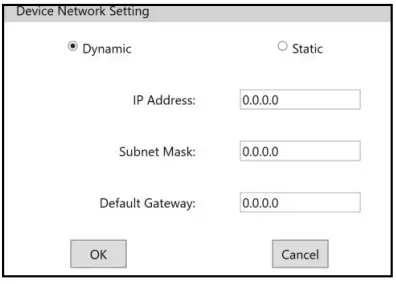
Ստատիկ
Ընտրեք այս տարբերակը՝ IP հասցեն, ենթացանցային դիմակը և լռելյայն դարպասը ձեռքով սահմանելու համար:
Նշում. Ստատիկ IP օգտագործելիս բոլոր երեք դաշտերը պետք է սահմանվեն: Եթե դաշտերը սահմանված են, դինամիկից ստատիկի փոփոխությունը տեղի չի ունենա:
Ախտորոշիչ
Clockaudio Control Panel-ի ախտորոշիչ պատուհանը օգտվողին հնարավորություն է տալիս օգտվել տարբեր ռեժիմներից, որոնք թույլ են տալիս սենսորային անջատիչին և/կամ խոսափողին գործել տարբեր նպատակներով՝ ցուցադրում, անսարքությունների վերացում և կատարում:
ԴԵՄՈ
Դեմո ռեժիմը թույլ է տալիս հպման անջատիչը շրջել գունային սպեկտրի միջով:
TS
TS ռեժիմը թույլ է տալիս օգտագործողին շրջել ԿԱՐՄԻՐ, ԿԱՆԱՉ և ԿԱՊՈՒՅՏ լուսադիոդների միջով՝ հզորության հպման կոճակի միջոցով: Սա թույլ է տալիս փորձարկել միացված Touch Switches-ը և LED-ները:
VU
VU ռեժիմը թույլ է տալիս սենսորային անջատիչը օգտագործել VU հաշվիչի նման՝ սարքին միացված խոսափողի հետ համատեղ: Այն օգտագործվում է ցանկալի շահույթի մակարդակները կարգավորելու համար:
- Կանաչ: Ազդանշան -40 dBFS կամ ավելի բարձր
- Yellow: Ազդանշան -6 dBFS կամ ավելի բարձր
- Կարմիր: Ազդանշան -3 dBFS կամ ավելի բարձր
ՈՒՇԱԴՐՈՒԹՅՈՒՆ
Հետաձգման փորձարկման ռեժիմը չափում է, թե որքան ժամանակ է պահանջվում, որպեսզի CDT100 MK3-ից ուղարկված TS Port փոփոխության հաղորդագրությունը ստացվի արտաքին կարգավորիչով:
Հավելվածը ցուցադրում է վիճակագրություն ուղարկված/ստացված հաղորդագրությունների քանակի և չափված հետաձգման մասին: Այս ռեժիմի համար անհրաժեշտ է արտաքին վերահսկիչ: Արտաքին վերահսկիչի IP հասցեն և նավահանգիստը պետք է կազմաձևվեն հավելվածի Asynchronous IP Address տարածքում:
ԾՐԱԳՐԱԿԱՆ ԹԱՐՄԱՑՈՒՄ
Օգտագործեք որոնվածը թարմացնելու պատուհանը՝ որոնվածը վերբեռնելու համար files և թարմացնեք կամ իջեցրեք որոնվածի տարբերակը Clockaudio սարքերում:
- Clockaudio սարքի որոնվածը թարմացնելու համար՝
- Ընտրեք միացված սարքը վերևի պատուհանից:
- Օգտագործեք […] կոճակը՝ որոնվածը ընտրելու համար file ընտրված սարքում վերբեռնելու համար:
- Սեղմեք «Թարմացնել»՝ ընտրված սարքի որոնվածը թարմացնելու համար:

ՀՏՀ
- Իմ USB-ի Ethernet փոխարկիչը կանցնի Դանթեին և Logic-ին:
Ոչ բոլոր լարային դոնգլներն են անցնում UDP և Dante, դա կախված է ապրանքանիշից: Firewall-ի անջատումը կարող է թույլ տալ որոշ dongles աշխատել: - Ի՞նչ է նշանակում, եթե իմ սարքերը հայտնվում են նարնջագույն:
Դա նշանակում է, որ ձեր Դանթեն և տրամաբանությունը տարբեր ենթացանցերում են: Երբեմն այն սկզբում նարնջագույն է դառնում, իսկ մի քանի վայրկյան հետո սևանում։ - Ի՞նչ է նշանակում, եթե ես տեսնում եմ իմ սարքը սև, և երբ ես սեղմում եմ դրա վրա, CCP-ն ցույց է տալիս սխալի հաղորդագրություն:
Դա նշանակում է, որ դուք օգտագործում եք տարբեր Vlan-ներ ձեր Ցանցում, կամ ձեր անջատիչն ունի չաջակցվող կառավարման ընտրանքներ: - Կարո՞ղ եմ իմ AV-ն տեղադրել հաճախորդների ցանցում:
Լեփ-լեցուն ցանցում AV-ի կառավարումը պետք է կատարվի լավ ցանցային ֆոնով: Լավագույն պրակտիկան AV-ն մեկուսացված ցանցի վրա դնելն է: - Արդյո՞ք CDT100-ն աշխատում է բոլոր անջատիչների հետ:
Ցավոք, AVB-ն Դանթեի փոխարկող անջատիչները չեն ճանաչում UDP տրամաբանությունը: - Ի՞նչ անեմ, եթե պետք է փոխեմ իմ տրամաբանական IP-ն, ես դա չգիտեմ, չեմ տեսնում իմ IP սկաների մեջ, և սարքը CCP-ում հայտնվում է նարնջագույն գույնով:?
Վերականգնման կոճակը պահելով 30 վայրկյան՝ կարող եք գործարանային վերակայել ձեր CDT100-ը՝ ձեր IP-ն ստատիկից դինամիկ դարձնելու համար: Վերակայվելուց հետո ստուգեք, որ Dante IP-ն նույն ենթացանցում է, ինչ Logic IP-ն:
ԽՆԴԻՐՆԵՐԻ ԼՈՒԾՈՒՄ
| Սարքի վրա ստատիկ IP մուտքագրելուց հետո IP հասցեն չի փոխվում | • Ստատիկ IP մուտքագրելիս համոզվեք, որ բոլոր դաշտերը լրացված են:
• Էլեկտրաէներգիայի ցիկլի սարք. • Թարմացրեք կամ նորից տեղադրեք որոնվածը: |
| Իմ սարքը չի հայտնվում սարքերի ցանկում | • Ստուգեք, որ սարքը սնուցվում է կանաչ լուսադիոդով:
• Սարքը միացրեք CAT5/CAT6 մալուխով CDT100/CUT-4/CDT3 ցանցի/Դանտեի պորտից անմիջապես համակարգչին կամ միացրեք երկու սարքերը չկառավարվող անջատիչին: • Եթե երկու սարքերն էլ «DHCP Dynamic» ռեժիմում են, երկուսն էլ պետք է լռելյայն կապեն տեղական IP հասցեն (169.254.xxx. xxx): • Եթե երկու սարքերն էլ ստատիկ IP ռեժիմում են, համոզվեք, որ համակարգիչը գտնվում է նույն ցանցի տիրույթում, որպեսզի Clockaudio սարքը հայտնվի: • Եթե սարքը դեռ չի ցուցադրվում, կատարեք Արտակարգ իրավիճակների որոնվածի վերականգնում (Շտապ որոնվածի վերականգնման մասին լրացուցիչ մանրամասների համար այցելեք CDT19 MK100 օգտագործման ուղեցույցի էջ 3): |
| Իմ որոնվածը հնացել է: | Գնացեք ձեր սարքի արտադրանքի էջի տեխնիկական ներբեռնումների ներդիր: |
| Իմ Dante սարքերը հասանելի են Dante Controller-ում, սակայն Touch Switches-ը չեն արձագանքում DSP-ում կամ Control System-ում: | • Համոզվեք, որ ձեր սարքը և համակարգիչը գտնվում են նույն ցանցի IP տիրույթում: Clockaudio Control Panel-ում, եթե դուք կարող եք տեսնել և շփվել սարքի կոճակների հետ, խնդիրը կապված է կազմաձևման հետ (այսինքն՝ DSP կամ Control համակարգի կազմաձևման խնդիր) և ոչ թե ապարատային:
• Փորձեք DEMO MODE-ը՝ տեսնելու, թե արդյոք կոճակները ճիշտ են միացված: DEMO MODE-ի մասին լրացուցիչ մանրամասների համար այցելեք սույն ձեռնարկի Ախտորոշիչ բաժինը: • Եթե օգտագործում եք TSC1-ը, համոզվեք, որ TS կոճակը միացված է ''Switch'' պորտում, և TS պորտից կառավարման մալուխը միացված է TSC1-ի ''Control'' պորտին: • Եթե օգտագործում եք հատուկ CAT5/CAT6 մալուխներ, համոզվեք, որ տրամաբանական փին (փին 5) երբեք միացված չէ 12 վ լարման (փին 4), քանի որ դա կարող է վնասել TSC1-ը: |
ԿՈՆՏԱԿՏՆԵՐ
Clockaudio Ltd.
- ՀԱՍՑԵ: Unit C, Wellington Gate, Silverthorne Way, Waterlooville, Hampshire PO7 7XY, Մեծ Բրիտանիա Հեռ.՝ +44(0)23 9225-1193
- Ֆաքս: +44(0)23 9225 1201
- Էլ. info@Clockaudio.co.uk
- ՀԱՍՑԵ: Clockaudio North America Inc. 2891 Rue du Meunier, Unit 103, Vaudreuil-Dorion, QC, Canada J7V 8P2
- Անվճար: 1-888-424-9797
- Հեռ. 450-424-9797
- Ֆաքս: 450-424-3660
- Էլ. info@clockaudio.com
- ՀԱՍՑԵ: Clockaudio PTE Ltd. BizTech Centre, Unit # 01-02, 627A Aljunied Road, Սինգապուր, 389842
- Հեռ. +65 67484738
- Ֆաքս: +65 67484428
- Էլ. info@clockaudio.com.sg
Clockaudio PTE Ltd.
- ՀԱՍՑԵ: BizTech կենտրոն, Unit # 01-02, 627A Aljunied Road, Սինգապուր, 389842
- Հեռ. +65 67484738
- Ֆաքս: +65 67484428
- Էլ. info@clockaudio.com.sg
Փաստաթղթեր / ռեսուրսներ
 | Կառավարման վահանակ Windows հավելված |
Հղումներ
- Օգտագործողի ձեռնարկmanual.tools