
midiox USB-MIDI ինտերֆեյսի Օգտագործման ուղեցույց
LIVEN Ambient Ø Թարմացնել ուղեցույցը
Ambient Ø-ի թարմացման գործընթացը պահանջում է USB-MIDI ինտերֆեյս:
USB-MIDI ինտերֆեյսներ, որոնք մենք հաստատել ենք, որ ճիշտ են աշխատում.
Roland UM-ONE mk2, Yamaha UX-16, iConnectivity mio
Դուք կարող եք օգտագործել USB աուդիո ինտերֆեյս MIDI պորտերով կամ էլեկտրոնային երաժշտական գործիք USB-MIDI ֆունկցիոնալությամբ (Միայն սարքեր, որոնք աջակցում են MIDI համակարգի բացառիկ հաղորդագրությունների փոխանցումը, օրինակ՝ SmplTrek):
Պատրաստվում է թարմացման
Հետևեք ձեր USB-MIDI ինտերֆեյսի հրահանգներին, միացրեք այն ձեր PC/Mac-ին և կարգավորեք USB-MIDI կարգավորումները:
Այնուհետև միացրեք MIDI OUT USB-MIDI ինտերֆեյսից դեպի MIDI IN of the Շրջակա միջավայր Ø MIDI մալուխով:

Դուք նաև պետք է ներբեռնեք և տեղադրեք հետևյալ հավելվածը ձեր համակարգչի/Mac-ում:
[համակարգչի համար]
Ներբեռնեք և տեղադրեք MIDI-OX դիմում-ից URL ստորև. http://www.midiox.com/
[Mac-ի համար]
Ներբեռնեք և տեղադրեք SysEx գրադարանավար դիմում-ից URL ստորև. https://www.snoize.com/SysExLibrarian/
[Ծանոթագրություն] Օգտագործեք նոր մարտկոցներ կամ AC ադապտեր: Երբեք մի ընդհատեք սնուցումը որոնվածը թարմացնելու ժամանակ:
Որոնվածի թարմացում
[համակարգչի համար]
- Սեղմեք և պահեք կոճակը հերթափոխ կոճակ + POWER անջատիչ՝ Ambient Ø-ը միացնելու համար:
The Ambient Ø սկսվում է և UPDT ցուցադրվում է էկրանին: - Կրկնակի սեղմեք MIDI-OX հավելված՝ այն գործարկելու համար:
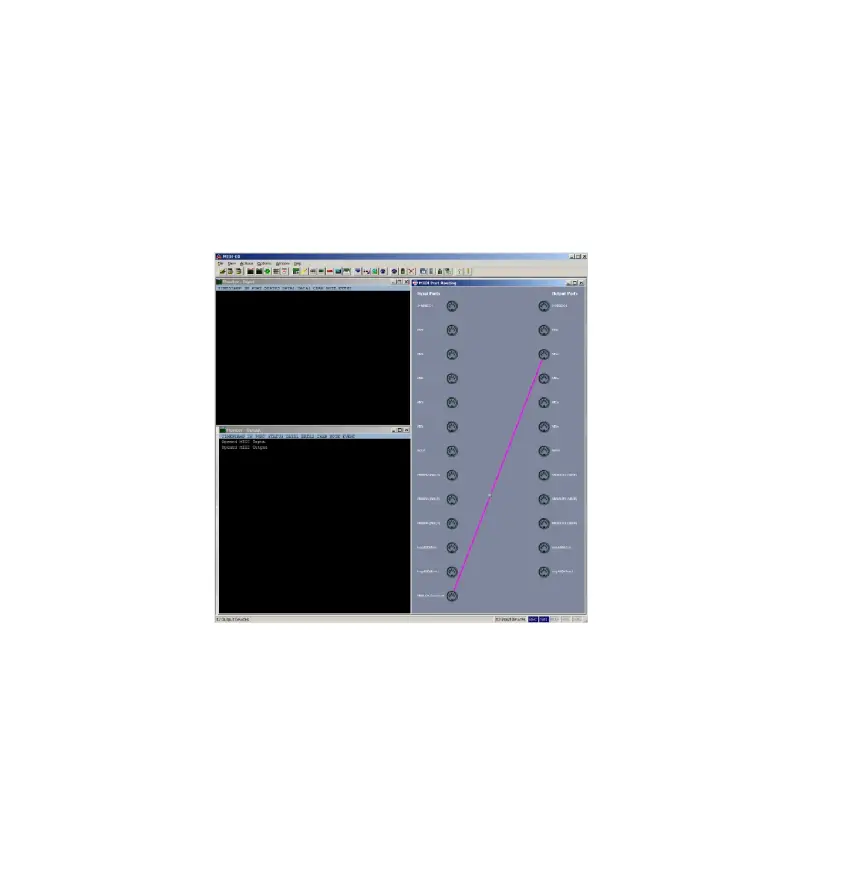
- -ից Ընտրանքներ ընտրացանկ, ընտրեք MIDI սարքեր… և ընտրեք USB-MIDI ինտերֆեյսը, որը միացված է ձեր համակարգչին:

- -ից View ընտրացանկ, ընտրեք SysEx… և ընտրեք Կարգավորել…-ից Սիսեքս մենյու նոր բացված պատուհանում:

- Սահմանել Կարգավորել կարգավորումները հետևյալ կերպ.

- -ից File ընտրացանկ, ընտրեք Ուղարկեք Sysex-ը File… և ընտրեք որոնվածը file LIVEN_AMBIENT_SYSTEM_1_x_xx.syx ապա սեղմեք OK.

RCV հայտնվում է Ambient Ø էկրանի վրա և քայլի LED-ները ցույց են տալիս տվյալների փոխանցման առաջընթացը (փոխանցումն ավարտված է, երբ բոլորը վառված են): - Փոխանցումն ավարտվելուց հետո սեղմեք կոճակը OK կոճակը Ambient Ø-ի վրա՝ թարմացումն իրականացնելու համար:
Քայլի լուսադիոդը վառվում է՝ ցույց տալու առաջընթացը: - Փոխանցումն ավարտվելուց հետո սեղմեք կոճակը OK կոճակը Ambient Ø-ի վրա՝ թարմացումն իրականացնելու համար:
Քայլի լուսադիոդը վառվում է՝ ցույց տալու առաջընթացը:
Երբ թարմացումը հաջող է, OK ցուցադրվում է (եթե սխալ կա, P. 5-ի սխալի կոդը ցուցադրվում է): - Վերագործարկեք Ambient Ø.
[Mac-ի համար]
- Սեղմեք և պահեք կոճակը հերթափոխ կոճակ + POWER անջատիչ՝ Ambient Ø-ը միացնելու համար:
The Ambient Ø սկսվում է և UPDT ցուցադրվում է էկրանին: - Կրկնակի սեղմեք որոնվածը file LIVEN_AMBIENT_SYSTEM_1_x_xx.syx:
Այն SysEx Գրադարանային հավելվածը գործարկվում է: - Սեղմեք Գործել որպես աղբյուր այլ ծրագրերի համար, ապա ընտրեք USB-MIDI ինտերֆեյսը, որը միացված է ձեր Mac-ին:

- Սեղմեք Play▶:
Սկսվում է տվյալների փոխանցումը:RCV հայտնվում է Ambient Ø էկրանի վրա և քայլի LED-ները ցույց են տալիս տվյալների փոխանցման առաջընթացը (փոխանցումն ավարտված է, երբ բոլորը վառված են):
- Փոխանցումն ավարտվելուց հետո սեղմեք կոճակը OK կոճակը Ambient Ø-ի վրա՝ թարմացումն իրականացնելու համար:
Քայլի լուսադիոդը վառվում է՝ ցույց տալու առաջընթացը:Երբ թարմացումը հաջող է, OK ցուցադրվում է (եթե սխալ կա, P. 5-ի սխալի կոդը ցուցադրվում է):
- Վերագործարկեք Ambient Ø.
Անսարքությունների վերացում
Սխալի կոդերը
<Համակարգի հետ կապված>
ER.10. Համակարգի սխալ
ER.11. Մարտկոցի պակաս
<Տվյալների ստացման հետ կապված>
ER.20. Տվյալների ստացման սխալ
ER.21. Անվավեր տվյալներ
ER.22. Թարմացնելու կարիք չկա (Boot)
<Թարմացման հետ կապված>
ER.30. Թարմացումը ձախողվեց
Թարմացումից հետո համակարգի կարգավիճակը կարելի է ստուգել հետևյալ կոճակի LED-ներով:
(Կանաչը՝ նորմալ, կարմիրը՝ աննորմալ)
PTN կոճակ՝ Preset, 1/3 կոճակ՝ Հիմնական, 2/4 կոճակ՝ Boot
Եթե որոնվածի թարմացումը ձախողվի, կարգավորեք բուֆերի չափը և փոխանցման արագությունը և փոխանցեք syx-ը file կրկին.
[համակարգչի համար]
«Կարգավորել» ցանկում կրկնապատկեք «Num» և «Size» արժեքները Ցածր մակարդակի ելքային բուֆերներ և նորից փորձեք այն փոխանցել:
Եթե այն չի աշխատում, կրկնապատկեք Delay Between Buffers և Delay After F7 արժեքները Արդյունքների ժամանակացույց բաժինը։
[Mac-ի համար]
Նախընտրանքներում փորձեք իջեցնել Փոխանցման արագություն ներդիր.
Եթե դա չի աշխատում, փորձեք ավելի նվազեցնել արագությունը:
Փաստաթղթեր / ռեսուրսներ
 | USB-MIDI interface |
Հղումներ
- Օգտագործողի ձեռնարկmanual.tools