


ՕԳՏԱԳՈՐԾՈՂԻ ՁԵՌՆԱՐԿ
Q210 P – Բարձրախոսի կայան
Q-Series ցանցի վրա հիմնված ինտերկոմի համակարգ
Q210 P ցանցի վրա հիմնված ինտերկոմ համակարգ
Այս ձեռնարկը կիրառելի է որոնվածի տարբերակի համար՝ 2.1
© 2024 Riedel Communications GmbH & Co. KG: Բոլոր իրավունքները պաշտպանված են: Հեղինակային իրավունքի մասին օրենքների համաձայն՝ այս ձեռնարկը չի կարող ամբողջությամբ կամ մասնակի պատճենվել առանց Riedel-ի գրավոր համաձայնության: Ամեն ջանք գործադրվել է ապահովելու, որ այս ձեռնարկի տեղեկատվությունը ճշգրիտ է:
Riedel-ը պատասխանատվություն չի կրում տպագրական կամ գրական սխալների համար: Բոլոր ապրանքային նշանները իրենց համապատասխան սեփականատերերի սեփականությունն են:
Նախաբան
Բարի գալուստ punQtum թվային ինտերկոմի ընտանիք:
Այս փաստաթուղթը մանրամասն տեղեկատվություն է տրամադրում punQtum Q-Series թվային կուսակցական համակարգի, փին ելքերի, մեխանիկական և էլեկտրական տվյալների մասին:
ԾԱՆՈՒՑՈՒՄ
Այս ձեռնարկը, ինչպես նաև ծրագրաշարը և ցանկացած նախկինampՍույն բովանդակությունը տրամադրվում է «ինչպես կա» և ենթակա է փոփոխման առանց ծանուցման: Այս ձեռնարկի բովանդակությունը միայն տեղեկատվական նպատակների համար է և չպետք է մեկնաբանվի որպես Riedel Communications GmbH & Co. KG-ի պարտավորություն: կամ դրա մատակարարները: Riedel Communications GmbH & Co. KG. չի տալիս որևէ երաշխիք սույն ձեռնարկի կամ ծրագրաշարի առնչությամբ, ներառյալ, բայց չսահմանափակվելով դրանով, շուկայականության կամ որոշակի նպատակի համար համապատասխանության ենթադրյալ երաշխիքներով: Riedel Communications GmbH & Co. KG. պատասխանատվություն չի կրում սխալների, անճշտությունների կամ պատահական կամ հետևանքային վնասների համար՝ կապված սույն ձեռնարկի, ծրագրաշարի կամ նախկինի տրամադրման, կատարման կամ օգտագործման հետ:amples այստեղ. Riedel Communications GmbH & Co. KG. վերապահում է սույն հոդվածում պարունակվող բոլոր արտոնագրերը, սեփականության դիզայնը, վերնագիրը և մտավոր սեփականության իրավունքները, ներառյալ ձեռնարկում կամ ծրագրային ապահովման մեջ ներառված ցանկացած պատկեր, տեքստ, լուսանկար:
Ապրանքների օգտագործման միջոցով մուտք գործած բովանդակության և մտավոր սեփականության բոլոր իրավունքները պատկանում են համապատասխան սեփականատիրոջը և պաշտպանված են հեղինակային իրավունքի կամ մտավոր սեփականության այլ օրենքներով և պայմանագրերով:
1.1 Տեղեկատվություն
Խորհրդանիշներ
Հետևյալ աղյուսակները օգտագործվում են վտանգները նշելու և սարքավորումների հետ աշխատելու և օգտագործման հետ կապված նախազգուշական տեղեկատվություն տրամադրելու համար:
 Այս տեքստը ցույց է տալիս մի իրավիճակ, որը ձեր ուշադրության կարիքն ունի: Այն կարող է օգտագործվել նաև վտանգավոր պրակտիկայի դեմ նախազգուշացնելու համար:
 Այս տեքստը ընդհանուր տեղեկատվության համար է: Այն ցույց է տալիս գործունեությունը հեշտացնելու կամ ավելի լավ հասկանալու համար:
Ծառայություն
- Ամբողջ ծառայությունը պետք է մատուցվի ՄԻԱՅՆ որակյալ սպասարկող անձնակազմի կողմից:
- Սարքերի ներսում օգտագործողի կողմից սպասարկվող մասեր չկան:
- Մի միացրեք, միացրեք կամ փորձեք գործարկել ակնհայտորեն վնասված սարքը:
- Երբեք մի փորձեք փոփոխել սարքավորումների բաղադրիչները որևէ պատճառով:
Բոլոր ճշգրտումները կատարվել են գործարանում մինչև սարքերի առաքումը։ Ոչ մի սպասարկում չի պահանջվում, և սարքի ներսում չկան օգտագործողի կողմից սպասարկվող մասեր:
Շրջակա միջավայր
- Երբեք սարքը մի դրեք փոշու կամ խոնավության բարձր կոնցենտրացիաների տակ:
- Երբեք սարքը մի դրեք որևէ հեղուկի:
- Եթե սարքը ենթարկվել է ցուրտ միջավայրի և տեղափոխվել է տաք միջավայր, պատյանի ներսում կարող է խտացում առաջանալ: Սպասեք առնվազն 2 ժամ, նախքան սարքին հոսանք միացնելը:
Օտարում
 Այս խորհրդանիշը, որը գտնվում է ձեր արտադրանքի կամ դրա փաթեթավորման վրա, ցույց է տալիս, որ այս ապրանքը չպետք է դիտարկվի որպես կենցաղային աղբ, երբ ցանկանում եք այն հեռացնել:
Փոխարենը, այն պետք է հանձնվի էլեկտրական և էլեկտրոնային սարքավորումների վերամշակման լիազորված հավաքման կետին։ Ապահովելով այս արտադրանքի ճիշտ հեռացումը, դուք կօգնեք կանխել շրջակա միջավայրի և մարդու առողջության համար հնարավոր բացասական հետևանքները, որոնք այլ կերպ կարող են առաջանալ այս ապրանքի ոչ պատշաճ հեռացման հետևանքով: Նյութերի վերամշակումը կօգնի պահպանել բնական ռեսուրսները։ Այս արտադրանքի վերամշակման մասին ավելի մանրամասն տեղեկությունների համար դիմեք տեղական պատասխանատու մարմնին:
PunQtum Q-Series Digital Partyline Intercom համակարգի մասին
punQtum Q-Series թվային partyline ինտերկոմային համակարգը թվային, հեշտ օգտագործման, լրիվ դուպլեքս հաղորդակցման լուծում է թատրոնի և հեռարձակման հավելվածների, ինչպես նաև բոլոր տեսակի մշակութային իրադարձությունների համար, ինչպիսիք են համերգները և այլն:
Դա բոլորովին նոր, ցանցի վրա հիմնված partyline ինտերկոմային համակարգ է, որը միավորում է բոլոր ստանդարտ partyline համակարգի առանձնահատկությունները, ներառյալ անլար հասանելիությունը և այլնtagժամանակակից IP ցանցերի էս. punQtum Q-Series-ն աշխատում է ստանդարտ ցանցային ենթակառուցվածքի վրա և հեշտ է տեղադրել և կարգավորել: Համակարգն աշխատում է «առանց տուփի» գործարանային լռելյայն կազմաձևով, սակայն կարող է արագ կարգավորվել օգտատերերի համար հարմար ծրագրաշարով՝ անհատական կարիքները բավարարելու համար:
Համակարգն ամբողջությամբ ապակենտրոնացված է։ Ամբողջ համակարգում չկա գլխավոր կայան կամ հետախուզության որևէ այլ կենտրոնական կետ: Բոլոր մշակումները կատարվում են տեղական յուրաքանչյուր սարքում, բացառությամբ punQtum անլար հավելվածների, որոնք պահանջում են punQtum Q210 PW Speaker Station՝ որպես կամուրջ Q-Series թվային կուսակցական ինտերկոմային համակարգի համար: Մեկ կուսակցական ինտերկոմ համակարգի հզորությունը սահմանվում է առավելագույնը 32 ալիք, 4 ծրագրի մուտք, մինչև 4 հրապարակային հայտարարություն և 32 հսկիչ ելք: PunQtum Q210 PW բարձրախոսների յուրաքանչյուր կայան սպասարկում է մինչև 4 punQtum Wireless հավելվածի միացում:
punQtum Q-Series թվային partyline համակարգերը հիմնված են Roles-ի և I/O կարգավորումների վրա՝ հեշտացնելու համար partyline ինտերկոմ համակարգերի օգտագործումն ու կառավարումը:
Դերը սարքի ալիքի կազմաձևման ձևանմուշ է: Սա թույլ է տալիս ալիքի կարգավորումները և այլընտրանքային գործառույթները նախապես սահմանել կենդանի շոու վարելու համար անհրաժեշտ տարբեր դերերի համար: Որպես նախկինampլե, մտածիր սtagԷլեկտրոնային մենեջեր, ձայն, լույս, զգեստապահարան և անվտանգության անձնակազմ, որն ունի տարբեր հաղորդակցման ուղիներ՝ կատարյալ աշխատանք մատուցելու համար:
I/O պարամետրը սարքին միացված սարքավորման կարգավորումների ձևանմուշ է: Սա, օրինակample, թույլ է տալիս մուտքի/ելքի կարգավորումները հասանելի լինել տարբեր ականջակալների համար, որոնք օգտագործվում են վայրում տարբեր բնապահպանական իրավիճակներ ծածկելու համար: Յուրաքանչյուր սարք կարող է կազմաձևվել ցանկացած դերի և մուտքի/ելքի հասանելի պարամետրով:
Մի քանի punQtum partyline ինտերկոմ համակարգեր կարող են կիսել նույն ցանցային ենթակառուցվածքը: Սա թույլ է տալիս ստեղծել արտադրական կղզիներ ակampմեզ՝ օգտագործելով նույն ՏՏ ցանցային ենթակառուցվածքը: Սարքերի թիվը (Beltpacks/Speaker Stations և Wireless Apps) տեսականորեն անսահման է, բայց սահմանափակված է ցանցի հզորությամբ: Գոտիների փաթեթները սնուցվում են PoE-ի միջոցով՝ կա՛մ PoE անջատիչից, կա՛մ Բարձրախոսի կայանից: Նրանք կարող են շղթայով շղթայվել՝ տեղում էլեկտրահաղորդման ջանքերը նվազեցնելու համար:
Beltpacks-ը և Wireless Apps-ը աջակցում են 2 ալիքների միաժամանակյա օգտագործումը առանձին TALK և CALL կոճակներով, ինչպես նաև մեկ պտտվող կոդավորիչ յուրաքանչյուր ալիքի համար: Այլընտրանքային էջի կոճակը թույլ է տալիս օգտվողին արագ հասնել այլընտրանքային գործառույթների, ինչպիսիք են հրապարակային ծանուցումը, Խոսեք բոլորի հետ, Խոսեք շատերի հետ, վերահսկելու ընդհանուր նշանակության արդյունքները և մուտք գործելու համակարգի գործառույթները, ինչպիսիք են Mic Kill asf-ը: Beltpack-ը նախագծված է պրեմիում նյութերի համակցությամբ, ներառյալ բարձր ազդեցությամբ պլաստմասսա և ռետին, որպեսզի այն և՛ կոշտ, և՛ հարմարավետ դարձնի:
օգտագործել ցանկացած իրավիճակում.
punQtum Q-Series Beltpacks-ը, Wireless Apps-ը և Speaker Stations-ը թույլ են տալիս օգտվողներին վերարտադրել բաց թողնված կամ չհասկացված հաղորդագրությունները: Ծրագրի մուտքային ազդանշանները կարող են սնվել համակարգ՝ օգտագործելով անալոգային աուդիո մուտքը ցանկացած Բարձրախոսի կայանում: Արևի լույսից ընթեռնելի, խամրած RGB գունավոր էկրանները, որոնք օգտագործվում են Beltpacks-ի և Speaker Stations-ի համար, ապահովում են ինտուիտիվ ինտերֆեյսի գերազանց ընթեռնելիությունը:
Առջևի վահանակի գործառնական տարրեր 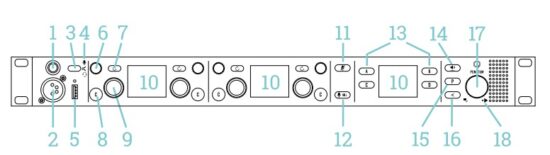
- Gooseneck խոսափողի միակցիչ
- Ականջակալի միակցիչ
- Ականջակալների/Սագի վզիկի ընտրիչ
- Ականջակալ/Goseneck LED
- USB հյուրընկալող միակցիչ
- Պտտվող կոդավորիչ
- REPLAY կոճակը
- ALLԱՆԳ կոճակ
- TALK կոճակը
մեկ ալիքով - Գունավոր TFT էկրան
- Mic Mute կոճակը
- Mic KILL կոճակը
- A/B/C/D կոճակներ
- ՁԱՅՆ կոճակ
- Այլընտրանքային էջի կոճակ
- BACK կոճակ
- Հիմնական պտտվող կոդավորիչ
- Բարձրախոս-անջատված LED
Հետևի վահանակի միակցիչներ

- DC հոսանքի միակցիչ
- Ցանց PoE+ ելքով
- Ստանդարտ ցանց
- Հավասարակշռված անալոգային մուտքեր
- Հավասարակշռված անալոգային ելքեր
- Ինտերֆեյսի նավահանգիստներ
- GPI մուտքեր
- GPI ելքեր
- Պաշտպանիչ հողային պտուտակ
Սկսել
Q210 P Speaker Station-ը ձեր ինտերկոմի ցանցի կենտրոնն է: Այն մատակարարվում է գործարանային լռելյայն համակարգի կոնֆիգուրացիայով և կաշխատի «դուրս արկղից» Q110 Beltpacks-ի հետ՝ գործարանային լռելյայն համակարգի կոնֆիգուրացիայով:
Speaker Station-ն աջակցում է միաձայն ականջակալի կամ սագի պարանոցով խոսափողի օգտագործմանը, որն օգտագործվում է ներկառուցված կամ արտաքին միացված բարձրախոսի հետ միասին: The Speaker Station-ն աջակցում է ինչպես դինամիկ, այնպես էլ էլեկտրական միկրոֆոնների օգտագործմանը:
5.1 Միացում
Օգտագործեք միայն տրամադրված AC/DC հոսանքի ադապտեր Q210 P Բարձրախոսի կայանը սնուցելու համար: Միշտ թողեք DC վարդակից միացված Բարձրախոսի կայանին և միացրեք սնուցումը միայն AC կողմից:
Մի միացնեք PoE-ի հնարավորություն ունեցող անջատիչների ելքերը Speaker Station-ի PoE+ պորտերին, քանի որ դրանք կարող են դրսևորել ոչ PoE ստանդարտ վարք և էլեկտրաէներգիա ապահովել նաև Բարձրախոսի կայանին:
5.2 Հետևի վահանակի միացումներ
Q210 P Speaker Station-ը ապահովում է 4 ցանցային անջատիչ միակցիչներ, 2 անալոգային մուտքեր, 2 անալոգային ելքեր, 4 ընդհանուր նշանակության մուտքեր, 4 ընդհանուր նշանակության ելքեր և 2 ունիվերսալ ինտերֆեյսի միացումներ՝ ձեր համակարգը ավարտելու համար: Գործարանային լռելյայն համակարգի կոնֆիգուրացիան աջակցում է ցանցային անջատիչի միակցիչների և բոլոր անալոգային մուտքերի և ելքերի օգտագործումը plug and play: 
5.2.1 Ցանցային անջատիչի միացումներ
Q210 P Speaker Station-ն ապահովում է ցանցի անջատիչի 4 պորտ՝ Q110 Beltpacks-ը և այլ սարքավորումները միացնելու համար:
PoE+ պիտակավորված ցանցի նավահանգիստները էներգիա են ապահովում 4 շղթայված Q110 գոտիների փաթեթների համար: Ոչ մի լրացուցիչ ցանցային սարքավորում չի պահանջվում punQtum Q-Series թվային կուսակցական ինտերկոմ համակարգերը գործարկելու համար: Այնուամենայնիվ, punQtum Q-Series թվային կուսակցական ինտերկոմային համակարգերը հեշտությամբ կարող են ինտեգրվել գոյություն ունեցող ցանցային ենթակառուցվածքին՝ օգտագործելով ոչ PoE+ պորտերը:
Խուսափեք PoE ունակ անջատիչների ելքերը միացնել Speaker Station-ի PoE+ պորտերին, քանի որ դրանք նաև ունակ են ապահովել PoE էներգիա:
5.2.1.1 Multicast Audio Streams
Եթե ձեր ցանցային ենթակառուցվածքում այլ աուդիո հոսքեր չկան, ամենայն հավանականությամբ լավ կլինեք:
Եթե դուք օգտագործում եք punQtum Q-Series թվային կուսակցական ինտերկոմ համակարգեր ցանցերում, ինչպես նաև աուդիո ցանցի հոսքային այլ տեխնոլոգիաներ, ինչպիսիք են Ravenna, DANTE կամ այլ բազմակի հեռարձակման վրա հիմնված հոսքային տեխնոլոգիաներ, դուք պետք է համոզվեք, որ ձեր ցանցային ենթակառուցվածքն ի վիճակի է աջակցել IGMP-ին (Ինտերնետ): Խմբի կառավարման արձանագրություն) և որ IGMP-ը ճիշտ է ստեղծվել և կազմաձևված.
Եթե դուք օգտագործում եք միայն մեկ անջատիչ, ապա կարևոր չէ, թե արդյոք անջատիչը միացված է IGMP snooping (այսպես նաև բազմակի ֆիլտրում) միացված է, թե ոչ: Հենց որ դուք ունեք երկու անջատիչ, և պատահում է, որ մեկ կամ մի քանի անջատիչների դեպքում IGMP snooping-ը միացված է, անհրաժեշտ է կարգավորել մեկ և միայն մեկ IGMP հարցումը ցանցում (սովորաբար, դուք ընտրում եք մեկ անջատիչ): Առանց IGMP հարցման, բազմաֆունկցիոնալ երթևեկը որոշ ժամանակ անց կդադարի IGMP ժամանցի պատճառով: punQtum Q-Series թվային partyline համակարգը աջակցում է IGMP V2:
5.2.2 Ծրագրի ազդանշանների և հանրային հասցեի ելքերի միացում
Հավասարակշռված անալոգային մուտքերին կարելի է միացնել 2 անկախ ծրագրի ազդանշան: Ձեր համակարգի յուրաքանչյուր սարքի վրա կարող եք ընտրել, թե որ ծրագրի մուտքագրումը պետք է հնչի:
Անալոգային մուտքային միակցիչ՝ Type XLR 3pin, իգական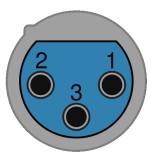
| Փին | Անուն | Նկարագրություն |
| 1 | GND | Աուդիո հիմք և վահան |
| 2 | A+ | Աուդիո (դրական) |
| 3 | A- | Աուդիո (բացասական) |
Տեխնիկական մանրամասների համար դիմեք տվյալների աղյուսակին:
Հանրային հասցեի 2 անկախ ազդանշանները հասանելի են որպես հավասարակշռված անալոգային ելքեր: Միացրեք ձեր լոբբի բարձրախոսները և ձեր զգեստապահարանի բարձրախոսները այս ելքերին օրինակampլե.
Անալոգային ելքային միակցիչ՝ Type XLR 3pin, արական 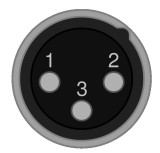
| Փին | Անուն | Նկարագրություն |
| 1 | GND | Աուդիո հիմք և վահան |
| 2 | A+ | Աուդիո (դրական) |
| 3 | A- | Աուդիո (բացասական) |
Տեխնիկական մանրամասների համար դիմեք տվյալների աղյուսակին:
5.2.3 Ինտերֆեյսի պորտեր
Q210 P Speaker Station-ը տրամադրում է 2 ինտերֆեյսի պորտ, որոնք կարող են օգտագործվել տեսախցիկների և այլ արտաքին սարքավորումների հետ: Ինտերֆեյսի պորտերը կրում են Channel-ի և Program-ի աուդիո ազդանշաններ և ազատորեն կարգավորելի են Q-Tool-ում: Խնդրում ենք դիմել Q-Tool-ի օգնությանը լրացուցիչ մանրամասների համար: Ինտերֆեյսի նավահանգիստները գործարանային լռելյայն կազմաձևման համակարգի մաս չեն կազմում:  Յուրաքանչյուր ինտերֆեյս ապահովում է բաժանման ռեժիմը միացնելու տարբերակ.
Split ռեժիմը ավելացնում է միջերեսի մուտքային ազդանշանը, որը ստացվում է ուղղակիորեն ինտերֆեյսի ելքին: Սա օգտակար է նախկինում VHF ռադիո համակարգերը միացնելու համար:ampլե. 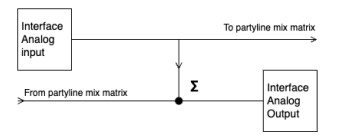
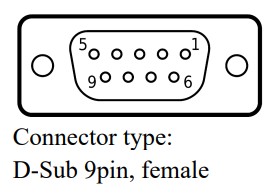
| Փին | Անուն | Նկարագրություն | ||
| 1 | Աուդիո դուրս + | Հավասարակշռված աուդիո ելք (դրական) | ||
| 2 | GP Out Ա | Ընդհանուր նշանակության ելք (դրական) | ||
| 3 | GND | Աուդիո հիմք | ||
| 4 | GP-ում Բ | Ընդհանուր նշանակության մուտքագրում (բացասական) | ||
| 5 | Աուդիո մուտք - | Հավասարակշռված աուդիո մուտքագրում (բացասական) | ||
| 6 | Աուդիո դուրս - | Հավասարակշռված աուդիո ելք (բացասական) | ||
| 7 | GP Out B | Ընդհանուր նշանակության ելք (բացասական) | ||
| 8 | GP-ում Ա | Ընդհանուր նշանակության մուտքագրում (դրական) | ||
| 9 | Աուդիո Մուտք + | Հավասարակշռված աուդիո մուտքագրում (դրական) | ||
Ունիվերսալ միակցիչների վրա առկա GP մուտքերի և ելքերի էլեկտրական բնութագրերը նույնն են, ինչ ընդհանուր նշանակության միջերեսների համար: Մանրամասների համար խնդրում ենք դիմել տվյալների թերթիկին:
5.2.4 Ընդհանուր նշանակության մուտքեր
Ընդհանուր նշանակության մուտքերը (GPI) կարող են օգտագործվել համակարգի գործառույթները կառավարելու համար կամ գործել այնպես, ինչպես կոճակները, որոնք առկա են Q210 P Speaker Station դիմային վահանակի վրա: Դրանք կարող են նաև վերագրվել կառավարման ալիքներից որևէ մեկին, որը հասանելի է punQtum Q-Series թվային կուսակցական համակարգով:
GPI-ն ազատորեն կարգավորելի է Q-Tool-ում: Դրանք չեն օգտագործվում որպես գործարանային լռելյայն կազմաձևման համակարգի մաս:
GPI-ն գալվանականորեն մեկուսացված հոսանքի տվիչ մուտքեր են: Մանրամասների համար խնդրում ենք դիմել տվյալների թերթիկին: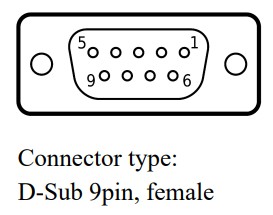
| Փին | Անուն | Նկարագրություն |
| 1 | GP In-1 + | Ընդհանուր նշանակության մուտքագրում #1 (դրական) |
| 2 | GP In-2 + | Ընդհանուր նշանակության մուտքագրում #2 (դրական) |
| 3 | GP In-3 + | Ընդհանուր նշանակության մուտքագրում #3 (դրական) |
| 4 | GP In-4 + | Ընդհանուր նշանակության մուտքագրում #4 (դրական) |
| 5 | GND | Էլեկտրաէներգիայի հիմք |
| 6 | GP In-1 – | Ընդհանուր նշանակության մուտքագրում #1 (բացասական) |
| 7 | GP In-2 – | Ընդհանուր նշանակության մուտքագրում #2 (բացասական) |
| 8 | GP In-3 – | Ընդհանուր նշանակության մուտքագրում #3 (բացասական) |
| 9 | GP In-4 – | Ընդհանուր նշանակության մուտքագրում #4 (բացասական) |
5.2.5 Ընդհանուր նշանակության արդյունքներ
Ընդհանուր նշանակության ելքերը (GPO) կարող են օգտագործվել կուսակցական գծերի համակարգի, զանգերի կամ խոսակցության վիճակները արտաքինից հասանելի դարձնելու համար: Նրանք կարող են նաև ներկայացնել 32 ազատորեն նշանակվող կառավարման ալիքներից մեկի վիճակը, որոնք հասանելի են punQtum Q-Series թվային կուսակցական համակարգով:
GPO-ն ազատորեն կարգավորելի է Q-Tool-ում: Դրանք չեն օգտագործվում որպես գործարանային լռելյայն կազմաձևման համակարգի մաս:
GPI-ն գալվանապես մեկուսացված անջատիչ ելքեր են: Տեխնիկական մանրամասների համար դիմեք տվյալների աղյուսակին: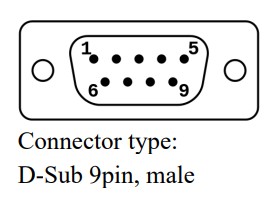
| Փին | Անուն | Նկարագրություն |
| 1 | GP Out-4 Ա | Ընդհանուր նշանակության ելք #4 (A) |
| 2 | GP Out-3 Ա | Ընդհանուր նշանակության ելք #3 (A) |
| 3 | GP Out-2 Ա | Ընդհանուր նշանակության ելք #2 (A) |
| 4 | GP Out-1 Ա | Ընդհանուր նշանակության ելք #1 (A) |
| 5 | +5 Վ | 5 Վ հզորություն (առավելագույնը 150 մԱ) |
| 6 | GP Out-4 B | Ընդհանուր նշանակության ելք #4 (B) |
| 7 | GP Out-3 B | Ընդհանուր նշանակության ելք #3 (B) |
| 8 | GP Out-2 B | Ընդհանուր նշանակության ելք #2 (B) |
| 9 | GP Out-1 B | Ընդհանուր նշանակության ելք #1 (B) |
5.3 Առջևի վահանակի միացումներ
5.3.1 Gooseneck խոսափողի միակցիչ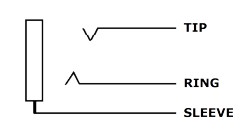
| Փին | Նկարագրություն |
| Հուշում | Խոսափող + / + 5V կողմնակալություն voltagelektret միկրոֆոնի համար |
| Մատանի | Խոսափող - |
| Թեւ | Խոսափող – / GND |
Սագի պարանոցով խոսափողի միակցիչը 1/4"/6.3 մմ Jack TRS միակցիչ է 7/16" -20 UNF թելով: Այն աջակցում է էլեկտրական կամ դինամիկ խոսափողներին:
Խոսափողի կողմնակալության հզորությունը (+5.8 Վ) կմիանա/անջատվի՝ համաձայն խոսափողի տեսակի կարգավորումների: Սա կարող է ուղղակիորեն փոխվել Speaker Station 7.6.2 ընտրացանկում
5.3.2 Ականջակալի միակցիչ 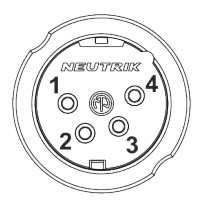
| Փին | Նկարագրություն |
| 1 | Խոսափող - |
| 2 | Խոսափող + / + 5V կողմնակալություն voltagelektret միկրոֆոնի համար |
| 3 | Ականջակալներ - |
| 4 | Ականջակալներ + |
Ականջակալի միակցիչը 4-բևեռ արական XLR միակցիչ է և աջակցում է մոնոաուրալ ականջակալներին լեկտետով կամ դինամիկ խոսափողներով:
Խոսափողի կողմնակալության հզորությունը (+5.8 Վ) կմիանա/անջատվի՝ համաձայն խոսափողի տեսակի կարգավորումների: Սա կարող է ուղղակիորեն փոխվել Speaker Station 7.6.2 ընտրացանկում
Օգտագործելով ձեր Բարձրախոսի կայանը
Բարձրախոսի կայանը, որը «նոր է», ներառում է գործարանային լռելյայն համակարգ
կոնֆիգուրացիա. Սա թույլ է տալիս շփվել գործարանային լռելյայն կոնֆիգուրացիայի բոլոր սարքերին
առանց Q-tool կազմաձևման ծրագրաշարի անհրաժեշտության:
6.1 Առջևի վահանակի շահագործման տարրեր
6.1.1 Ականջակալ Mic/Gooseneck Mic ընտրիչ 
Փոխեք կապի համար միացված ականջակալի կամ կապակցված սագի խոսափողի և ներկառուցված բարձրախոսի օգտագործման միջև: Ընտրված ռեժիմը նշվում է LED-ների միջոցով: Եթե ականջակալն ընտրված է, ապա բարձրախոսի անջատման ցուցիչ լուսավորված է լրացուցիչ։
Օգտագործելով Q-tool-ը, դուք հնարավորություն ունեք բարձրախոսի ազդանշանն ուղղելու անալոգային ելքերից մեկին, ոչ թե դեպի բարձրախոսը:
Ականջակալների և բարձրախոսների ելքի ծավալները կարող են սահմանվել առանձին:
6.1.2 ալիքի պտտվող կոդավորիչ 
Պտտվող կոճակը ժամացույցի սլաքի ուղղությամբ տեղափոխելը կբարձրացնի ձայնի ձայնը, իսկ հակառակ գործողությունը կնվազեցնի ձայնը:
Պտտվող կոդավորիչը սեղմելով՝ կանջատվի/անջատվի ալիքը:
6.1.3 Ալիքի վերարտադրման կոճակ 
Օգտագործեք այս կոճակը՝ ալիքի վերջին ձայնագրված հաղորդագրության վերարտադրումը սկսելու համար: Տե՛ս Replay հասանելի ցուցիչը (K)՝ կրկնակի գործառույթի վերաբերյալ լրացուցիչ տեղեկությունների համար:
6.1.4 Channel CALL կոճակ 
Օգտագործեք այս կոճակը՝ ալիքի վրա CALL ազդանշան տալու համար: Եթե զանգի կոճակը 2 վայրկյանից ավելի սեղմելով՝ CALL ազդանշանը ակտիվ մնա երկու վայրկյանից ավելի, ալիքի վրա կհայտնվի ԱԶԳԱՆԳ ազդանշան: Տե՛ս 6.2.4-ը՝ CALL ֆունկցիայի վերաբերյալ լրացուցիչ տեղեկությունների համար:
6.1.5 Channel TALK կոճակ
Օգտագործեք այս կոճակը՝ ալիքի հետ խոսելու համար: Խոսելու կոճակը առաջարկում է տարբեր գործողության ռեժիմներ, որոնք բացատրվում են այստեղ՝ 6.2.5
6.1.6 Mic Mute կոճակ
Օգտագործեք այս կոճակը՝ ձեր Բարձրախոսի կայանին միացված խոսափողներն արագ անջատելու համար: Սա հարմար հատկություն է՝ խուսափելու ցանկացած այլ ակտիվ ալիքի հետ անցանկալի շփումից, երբ դուք պետք է ինչ-որ բան քննարկեք ձեր գրասեղանի մոտ եկող մարդու հետ:
Խոսափողի ակտիվ անջատումը ցուցադրվում է ձեր Speaker Station-ում այսպես.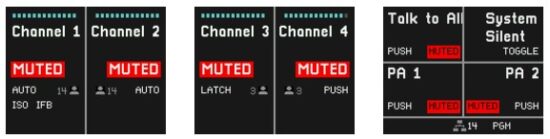
6.1.7 Mic KILL կոճակ
Սարքի վրա Mic Kill կոճակը սեղմելը կվերակայի այն ալիքների բոլոր ակտիվ TALK գործառույթները, որոնց վերապահված է սարքի դերը, բացառությամբ այն սարքի վրա, որտեղ թողարկվում է Mic Kill-ը, ակտիվ TALK գործառույթները: Mic Kill կոճակի վրա երկար սեղմելը կվերակայի համակարգի կազմաձևում առկա բոլոր ալիքների բոլոր ակտիվ TALK գործառույթները, բացառությամբ TALK գործառույթների, որոնք ակտիվ են սարքում, որտեղ թողարկվում է Mic Kill-ը: Այս ֆունկցիայի նպատակն է «լռեցնել» չափազանց զբաղված ալիքները, որպեսզի կարողանանք փոխանցել կարևոր/հրատապ հաղորդագրությունները:
Mic Kill կոճակը կարող է անջատվել դերերի կարգավորումներում՝ անցանկալի միջամտությունից խուսափելու համար:
Խնդրում ենք նկատի ունենալ, որ խոսափողի սպանության գործառույթը չի կիրառվում ինտերֆեյսի միացումների համար, քանի որ դրանք սովորաբար օգտագործվում են տարբեր կապի համակարգեր փոխկապակցելու համար: Mic kill ֆունկցիաները կարող են տարածվել և ստանալ այլ համակարգերից՝ օգտագործելով punQtum Բարձրախոսի կայանի GPIO պորտերը:
6.1.8 A/B/C/D կոճակներ
Սեղմելով A/B/C/D կոճակները, դուք ուղղակիորեն մուտք եք գործում այնպիսի գործառույթների, ինչպիսիք են Հանրային հայտարարություն, Խոսել բոլորի հետ և խոսել շատերի հետ, Կառավարման միացում, Համակարգի խլացում, System Silent և Mic Kill: Դուք կարող եք վերը նշված գործառույթներից որևէ մեկը վերագրել ձեր ընտրած կոճակին՝ օգտագործելով Q-tool կազմաձևման ծրագրաշարը: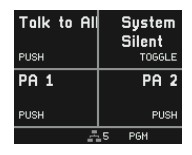 6.1.9 Ձայնի կոճակ
Ձայնի ձայնի կոճակը սեղմելով՝ ձեզ կանցնի ձայնի բոլոր հասանելի կարգավորումները՝ կախված ձեր ականջակալի/բարձրախոսի ընտրությունից.
Դուք կարող եք կարգավորել ձայնի յուրաքանչյուր կարգավորում՝ օգտագործելով հիմնական պտտվող կոդավորիչը: Ձեր կարգավորումները պահվում են ձեր Speaker Station-ում:
Ականջակալի ձայնը սահմանում է ձեր ականջակալի ընդհանուր ձայնը:
Բարձրախոսի ձայնը սահմանում է ձեր ներկառուցված կամ միացված արտաքին բարձրախոսի ընդհանուր ձայնը:
Ծրագրի ծավալը վերահսկում է ձեր ծրագրի մուտքագրման ծավալը:
Buzzer ձայնը վերահսկում է CALL և ALARM ազդանշանների ձայնը:
Sidetone ձայնը վերահսկում է ձեր սեփական ձայնի ձայնը:
6.1.10 Այլընտրանքային էջ կոճակ
Սեղմելով Այլընտրանքային էջ կոճակը ժամանակավորապես թույլ կտա մուտք գործել չորս գործառույթներից բաղկացած լրացուցիչ փաթեթ, ինչպիսիք են՝ հրապարակային ծանուցումը, Խոսեք բոլորի հետ և Խոսեք շատերի հետ, կառավարումների միացումը, Համակարգի խլացումը, Համակարգի լռությունը և խոսափողի սպանությունը: Դուք կարող եք առավելագույնը 4 գործառույթ վերագրել այլընտրանքային էջի A/B/C/D կոճակին՝ օգտագործելով Q-tool կազմաձևման ծրագրաշարը:
Ներքևի դեղին սանդղակը ցույց է տալիս ակտիվ այլընտրանքային էջ: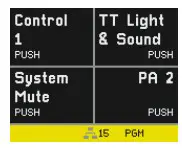
Երկրորդ սեղմելով Այլընտրանքային էջ կոճակը կամ սեղմելով Հետ կոճակը, կհեռանա այլընտրանքային էջը:
Եթե այլընտրանքային էջին որևէ գործառույթ վերագրված չէ, «Այլընտրանքային էջ» կոճակը անգործուն է:
6.1.11 Հիմնական պտտվող կոդավորիչ 
Օգտագործեք հիմնական պտտվող կոդավորիչը՝ ձեր Բարձրախոսի կայանի ելքային ձայնը կարգավորելու համար:
Հիմնական պտտվող կոդավորիչը սեղմելը հնարավորություն է տալիս մուտք գործել կարգավորումների ընտրացանկ: Տես Գլուխ մենյուի գործողությունը:
Հիմնական պտտվող կոդավորիչի երկար սեղմումը հակիրճ ցույց է տալիս սարքի մոդելը, սարքի անվանումը և տեղադրված FW տարբերակը: 6.1.12 Հետ կոճակ
Օգտագործեք «Հետ» կոճակը՝ մենյուում հետ նավարկելու կամ այլընտրանքային էջից դուրս գալու համար:
6.2 Ալիքների ցուցադրում
Ձախ և միջին Speaker Station էկրանները ցույց են տալիս տեղեկատվություն ընթացիկ դերի համար ակտիվացված ալիքների կարգավիճակի և կազմաձևման վերաբերյալ: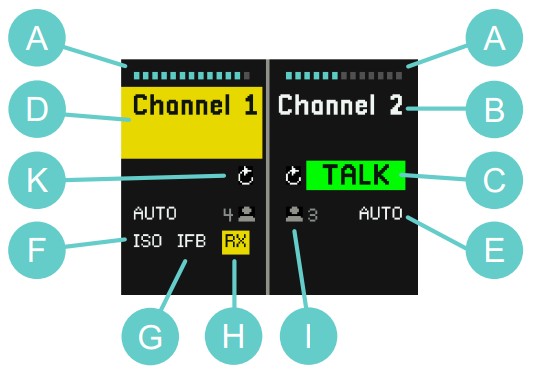
Ալիքի ծավալը
B ալիքի անվանումը
C TALK ակտիվ ցուցում
D CALL ակտիվ ցուցում
E TALK կոճակի շահագործման ռեժիմ
F ISO ակտիվ ցուցում
G IFB ակտիվ ցուցում
H Աուդիո ստանալու ցուցում
I Channel օգտվողների թիվը
K Replay հասանելի ցուցում
6.2.1 Ալիքի ծավալը (A) Ալիքի ձայնի կառավարումը կարող է սահմանվել պտտվող կոդավորման կոճակներով (6 առջևի վահանակի օպերացիոն տարրերում) Բարձրախոսի կայանի յուրաքանչյուր ալիքի վերարտադրման կոճակի կողքին: Պտտվող կոճակը ժամացույցի սլաքի ուղղությամբ տեղափոխելը կբարձրացնի ձայնի ձայնը, իսկ հակառակ գործողությունը կնվազեցնի ձայնը: Պտտվող կոդավորիչը սեղմելով՝ կանջատվի/անջատվի ալիքը:
6.2.2 Ալիքի անվանումը (B) Ցուցադրված ալիքի անվանումն այն անունն է, որը սահմանված է Q-Tool-ի միջոցով համակարգի կազմաձևում:
6.2.3 TALK ակտիվ ցուցում (C)
Ակտիվ TALK ֆունկցիան ցուցադրվում է յուրաքանչյուր ալիքի էկրանին: Օգտագործեք TALK կոճակները (9-ը՝ առջևի վահանակի գործառնական տարրերի վրա)՝ յուրաքանչյուր ալիքի TALK կարգավիճակը միացնելու և անջատելու համար: 6.2.4 ԶԱՆԳԻ ակտիվ ցուցում (D)
 Եթե ալիքի վրա CALL ազդանշան է ստացվում, էկրանին կցուցադրվի ալիքի անվան վրա դեղին փայլող քառակուսի: Միևնույն ժամանակ կհնչի CALL buzzer ազդանշանը:
Եթե զանգի կոճակը սեղմվում է 2 վայրկյանից ավելի, էկրանը կփայլի ալիքի ավելի մեծ հատվածով: Միևնույն ժամանակ կհնչի մեկ այլ ազդանշանային ազդանշան, որը ցույց կտա ԱԶԳԱՆԳԻ տիպի զանգը:
Զանգի ազդանշանի ձայնը կարող է փոխվել առանձին յուրաքանչյուր սարքի վրա, տես Ձայնի կոճակը: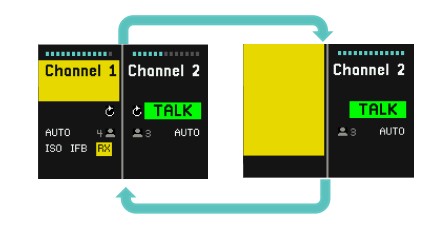
6.2.5 TALK կոճակի շահագործման ռեժիմներ (E)
TALK կոճակն առաջարկում է շահագործման երեք ռեժիմ:
 AUTO, կրկնակի ֆունկցիա.
– Մի պահ սեղմեք TALK կոճակը, TALK ֆունկցիան այժմ միացված է:
– Մի պահ սեղմեք TALK կոճակը, TALK ֆունկցիան այժմ անջատված է:
– Սեղմեք և պահեք TALK կոճակը, TALK ֆունկցիան ակտիվ է այնքան ժամանակ, քանի դեռ պահված է TALK կոճակը: Երբ TALK կոճակը բաց է թողնվում, TALK ֆունկցիան անջատված է:- Սողնակ:
– Մի պահ սեղմեք TALK կոճակը, TALK ֆունկցիան այժմ միացված է:
– Մի պահ սեղմեք TALK կոճակը, TALK ֆունկցիան այժմ անջատված է: - ՀՐՈՒՄ:
– Սեղմեք և պահեք TALK կոճակը, TALK ֆունկցիան ակտիվ է, եթե պահում եք TALK կոճակը:
Երբ TALK կոճակը բաց է թողնվում, TALK ֆունկցիան անջատված է:
TALK կոճակի գործարկման ռեժիմը կարող է սահմանվել Q-Tool կազմաձևման ծրագրաշարի միջոցով:
 Եթե շահագործման ռեժիմը ցուցադրվում է նարնջագույնով, ապա համապատասխան ալիքի համար ակտիվ է հանգիստ միջավայրի ռեժիմը:
6.2.6 ISO ակտիվ ցուցում (F)
ISO նշանը ցույց է տալիս ակտիվ Մեկուսացման գործառույթը: Ակտիվացված ISO ֆունկցիայով ալիքի TALK կոճակն ակտիվացնելիս կլսեք միայն այդ ալիքի օգտվողներին: Այլ ալիքների ձայնն անջատված է այս ալիքի հասկանալիությունը բարելավելու համար, որի հետ խոսում եք: Ծրագրի մուտքագրումը խլացված չէ:
6.2.7 IFB ակտիվ ցուցում (G)
IFB խորհրդանիշը ցույց է տալիս ակտիվ ընդհատվող ծալքավորումը: Ծրագրի մուտքային ազդանշանի մակարդակը խամրում է դերում նշված քանակով, եթե ինչ-որ մեկը խոսում է ալիքով:
6.2.8 Ձայնի ստացման ցուցում (H)
Դեղին RX ցուցիչը ցուցադրվում է, եթե ձայնը ստացվում է ալիքով:
6.2.9 Ալիքի օգտվողների թիվը (I)
Ցույց է տալիս այս ալիքում հասանելի օգտատերերի թիվը: Եթե խորհրդանիշը ցույց է տրված կարմիր գույնով և ցույց է տալիս 1 օգտվող, դուք այս ալիքի միակ օգտվողն եք:
6.2.10 Կրկնակի հասանելի ցուցում (K)
Կրկնվող ցուցումը կցուցադրվի, եթե այդ ալիքում առկա է ձայնագրություն:
 Ձայնագրված հաղորդագրությունները կարող են վերարտադրվել՝ սեղմելով ալիքի վերարտադրման կոճակը:
Վերջին ձայնագրված հաղորդագրությունը անմիջապես կհնչեցվի Ալիքի էկրանը ցույց կտա վերարտադրման կարգավիճակը: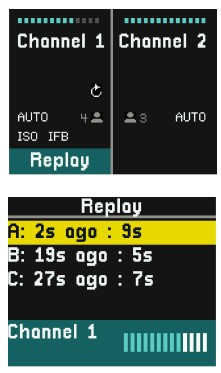
Speaker Station-ի աջ էկրանը տեղեկացնում է, թե որքան ժամանակ առաջ է գրանցվել յուրաքանչյուր հաղորդագրություն և որքան է տևում յուրաքանչյուր ձայնագրված հաղորդագրություն:
Սկսեք յուրաքանչյուր առանձին հաղորդագրության նվագարկումը՝ սեղմելով A-ից C կոճակները:
Ներքեւի տողը ցույց է տալիս, թե որ ալիքից է ձայնագրվել հաղորդագրությունը և ցույց է տալիս ձայնի ձայնի կարգավորումը: Նվագարկելիս կարող եք օգտագործել Ալիքի ձայնի կոդավորիչը կամ հիմնական պտտվող կոդավորիչը՝ կարգավորելու ալիքի ձայնը:
 Սեղմելով «Հետ» կոճակը, ավարտվում է ձայնագրված հաղորդագրությունների նվագարկումը և վերադառնում նորմալ աշխատանքի ռեժիմին:
Վերադառնալ կոճակի երկար սեղմումը ջնջում է բոլոր ձայնագրված հաղորդագրությունները:
 Եթե Q-Tool-ում հաղորդագրության ձայնագրումն անջատված է, վերարտադրման հասանելի ցուցումը կտրված է:
6.3 A/B/C/D կոճակի ցուցադրում
Հանրային հայտարարություն, Խոսեք շատերի հետ, Կառավարման և Համակարգի գործառույթները կարող են վերագրվել A-ից D կոճակներին և ցուցադրվում են Բարձրախոսի կայանի աջ էկրանում: 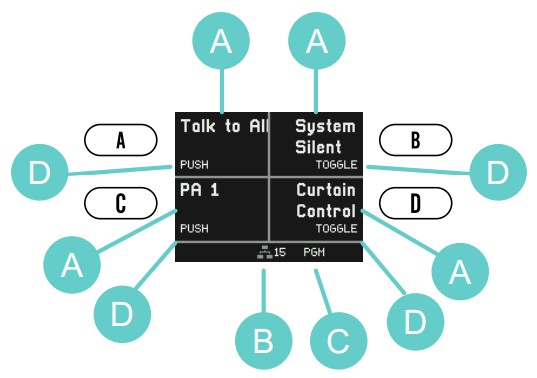 Կոճակի գործառույթ
B Partyline համակարգի սարքերի հաշվարկ
C Ծրագրի մուտքագրման ցուցում
D Կոճակի շահագործման ռեժիմ
6.3.1 Հանրային հայտարարություն, խոսեք բոլորի հետ և խոսեք շատերի հետ
Ֆունկցիան կարելի է ակտիվացնել՝ սեղմելով քառորդին մոտ գտնվող կոճակը:
Էկրանի վրա կցուցադրվի կանաչ TALK ցուցում կամ կարմիր BUSY ցուցում, եթե մեկ ուրիշն արդեն օգտագործում է այս գործառույթը: Երբ մյուս օգտատերը անջատի իր TALK ֆունկցիան, ձեր TALK-ը կհայտնվի կանաչ, և դուք կարող եք սկսել խոսել: 6.3.2 Կառավարման միացում
Կառավարման վիճակները կարող են փոխվել punQtum Q-Series թվային partyline 02 intercom համակարգի ցանկացած սարքից: Եթե Control-ը ակտիվ վիճակում է, դուք կտեսնեք դեղին ACT ցուցիչ: Կառավարման վիճակը հասանելի է արտաքին սարքերին հետևի մասում գտնվող Ընդհանուր նշանակության ելքերի միջոցով: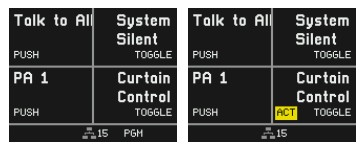 6.3.3 System Mute ֆունկցիա
System Mute-ն անջատում է բոլոր CALL և TALK գործառույթները և խլացնում է ծրագրի բոլոր մուտքային ազդանշանները: Այն ակտիվ է մնում այնքան ժամանակ, քանի դեռ կոճակը սեղմված է (PUSH վարքագիծ): Ակտիվ System Mute-ը ցուցադրվում է նարնջագույն MUTED ցուցիչով: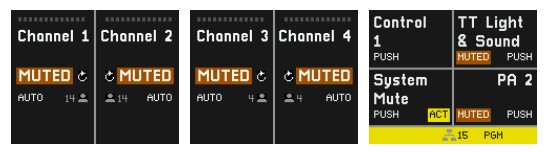 6.3.4 System Silent ֆունկցիա
System Silent-ը խլացնում է Q210P Speaker Station բարձրախոսը և թույլ չի տալիս այլ punQtum սարքերի ձայն արձակել: Հանրային հայտարարությունները մնում են ֆունկցիոնալ, օպտիկական ազդանշանը, երբ օգտագործվում է CALL գործառույթը, նույնպես գործում է: Ֆունկցիան ակտիվանում է կոճակի սեղմման միջոցով: Կոճակը կրկին սեղմելով՝ ֆունկցիան անջատվում է (TOGGLE վարքագիծ): Ակտիվ System Silent-ը ցուցադրվում է նարնջագույն SILENT ցուցիչով: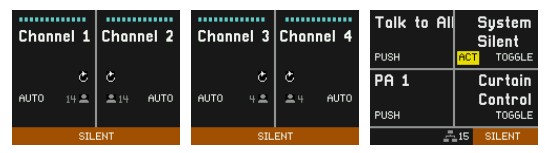
6.3.5 Partyline համակարգի սարքերի քանակը
Ցույց է տալիս ձեր partyline ինտերկոմի համակարգին մասնակցող բոլոր միավորների թիվը: Եթե խորհրդանիշը ցուցադրված է կարմիրով և ցույց է տալիս 1-ը, ապա ձեր սարքը միակն է համակարգում:
6.3.6 PGM ցուցում 
PGM խորհրդանիշը ցույց է տալիս ընտրված Ծրագրի մուտքագրումը: Եթե խորհրդանիշը ցուցադրված է սպիտակ գույնով, Ծրագրի մուտքագրումը ստացվում է, եթե կարմիրը, ընտրված Ծրագրի մուտքագրումը չի ստացվում:
Ծրագրի մուտքերը հասանելի են միայն այն դեպքում, եթե կազմաձևված են punQtum Q210P բարձրախոսի կայանի վրա՝ որպես partyline համակարգի մաս:
6.3.7 Կոճակների շահագործման ռեժիմներ
Controls-ին հատկացված կոճակները կարող են ունենալ TOGGLE կամ PUSH վարքագիծ՝
– TOGGLE. Ցանկացած կարճ սեղմում նշանակված կոճակի վրա փոխում է Control-ի վիճակը: Եթե Control-ն ունի ակտիվ վիճակ, այն կցուցադրվի դեղին ACT ցուցիչով:
– ՀՐՈՒՄ. Նշանակված կոճակը սեղմելը և պահելը կակտիվացնի գործառույթը, մինչև կոճակը նորից բաց չթողնի:
Խնդրում ենք տեսնել 6.2.5 կետը TALK կոճակի շահագործման ռեժիմների համար:
Role-ի և I/O-ի կարգավորումները սահմանում են օգտագործողի պարամետրերի մեծ մասը: Որոշ տարրեր օգտագործողը կարող է փոխել մենյուի միջոցով: Եթե ընտրացանկի տարրերը կողպված են Q-Tool-ում ակտիվ դերի համար, դրանք չեն ցուցադրվում ընտրացանկում:
Սեղմեք հիմնական պտտվող կոդավորիչը՝ Մենյու մտնելու համար, շրջեք այն՝ նավարկելու համար
Մենյու և սեղմեք այն՝ տարր ընտրելու համար:
Օգտագործեք այս կոճակը՝ հետ գնալու կամ Ցանկից դուրս գալու համար: 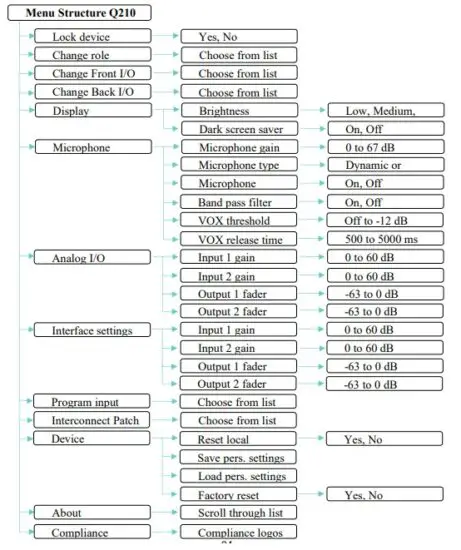
7.1 Կողպեք սարքը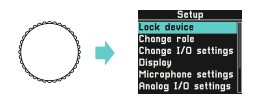 Ձեր սարքի դերերի կարգավորումները կարող են ներառել առջևի վահանակի կողպման տարբերակ՝ օգտագործելով 4 նիշանոց փին:
PIN-ը սահմանված է ըստ դերի Q-Tool կազմաձևման ծրագրաշարում:
Կողպեք սարքի մենյուի մուտքագրումը ցուցադրվում է միայն այն դեպքում, եթե ընտրված Դերը ունի ակտիվ կողպման առջևի վահանակի տարբերակ:
Նկատի ունեցեք, որ գործարանային լռելյայն կազմաձևումը չի ներառում առջևի վահանակի կողպումը:
Ձեր սարքը կողպելու համար ընտրեք «Կողպել սարքը» և սեղմել հիմնական պտտվող կոդավորիչը՝ հաստատելու համար: Ձեր սարքի խոսափողը կանջատվի, և կողպէկրանին ցուցադրվում է ընտրված դերի անունը.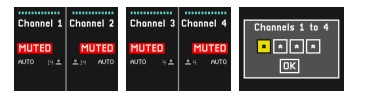 Ձեր սարքն ապակողպելու համար մուտքագրեք 4 նիշանոց պինը՝ օգտագործելով հիմնական պտտվող կոդավորիչը և հաստատեք ապակողպումը: Հետ կոճակը թույլ է տալիս հետ ոլորել թվանշանների միջով:
 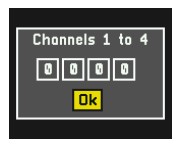 Բարձրախոսի կայանի հետևի վահանակի միացումները շարունակում են աշխատել՝ անկախ սարքի արգելափակման վիճակից, բացառությամբ «Ext Speaker»-ի կազմաձևված անալոգային ելքի:
7.2 Փոխել դերը  Դուք կարող եք փոխել ձեր ակտիվ դերը: Դերերը կարելի է սահմանել Q-Tool կոնֆիգուրացիայի ծրագրաշարի օգնությամբ։
7.3 Փոխել առջևի I/O կարգավորումները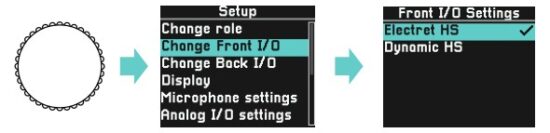
Ընտրեք տարբեր առջևի վահանակի I/O կարգավորումների նախադրյալներից: Q-Tool-ի կազմաձևման ծրագիրը թույլ է տալիս սահմանել ավելի շատ I/O կարգավորումներ՝ ձեր Speaker Station-ի առջևի վահանակին միացված արտաքին սարքերի առանձնահատկություններին համապատասխանելու համար:
7.4 Փոխել Հետ I/O կարգավորումները 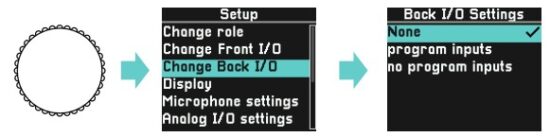
 7.5.1 Պայծառություն
  Ցուցադրման հետևի լույսը կարող է փոփոխվել երեք քայլով և պահվում է ձեր սարքում:
 Եթե մուգ էկրանապահիչը միացված է, այն ավտոմատ կերպով կակտիվանա և կանջատվի կոճակի ցանկացած սեղմումով կամ կոդավորիչի պտտմամբ: Այն ցույց կտա շատ ցածր պայծառության Q լոգոն, երբ ակտիվ է:
 Միկրոֆոնի կարգավորումները հնարավորություն են տալիս մուտք գործել դեպի I/O կարգավորումներում նախապես սահմանված կարգավորումները և թույլ են տալիս ճշգրտել կարգավորումները՝ ըստ ձեր կոնկրետ իրավիճակի: Ձեր կարգավորումները կպահվեն սարքում և նորից կկիրառվեն, երբ սարքը միացնեք:
7.6.1 Խոսափողի շահույթ
 Ձեր խոսափողի հզորությունը կարող է կարգավորվել 0 դԲ-ից մինչև 67 դԲ: Խոսեք ձեր խոսափողի ձայնի ձայնով, որը սովորաբար օգտագործում եք աշխատելիս և կարգավորեք մակարդակը, որպեսզի լինի վերին կանաչ տիրույթում:
Խնդրում ենք նկատի ունենալ, որ սահմանափակիչի գործառույթը ժամանակավորապես անջատված է, երբ սահմանում եք շահույթի մակարդակը:
7.6.2 Խոսափողի տեսակը
 Էլեկտրական խոսափողերը պահանջում են կողմնակալություն voltagե ճիշտ շահագործման համար: Եթե խոսափողի տեսակը դրել եք electret, ապա կողմնակալություն voltage-ը կկիրառվի խոսափողի մուտքի վրա: Դինամիկ միկրոֆոնները կարող են աշխատել առանց կողմնակալության voltage.
7.6.3 Խոսափողի սահմանափակիչ
 Սահմանափակիչ ֆունկցիան օգտագործվում է աղավաղված ազդանշաններից խուսափելու համար, եթե ինչ-որ մեկը հուզվում է և սկսում ավելի բարձր խոսել: Խորհուրդ ենք տալիս սահմանափակիչը միացնել:
7.6.4 Շղթայական անցումային զտիչ
 Band pass ֆիլտրը հեռացնում է ավելի ցածր և բարձր հաճախականությունները ձեր խոսափողի ազդանշանից՝ բարելավելու խոսքի հասկանալիությունը: Անհրաժեշտության դեպքում ակտիվացրեք այն:
 Vox ֆունկցիան գործում է որպես ազդանշանային դարպաս և օգտագործվում է համակարգում ֆոնային աղմուկը նվազեցնելու համար:
Vox շեմի մակարդակը որոշում է, թե որ մակարդակով աուդիո ազդանշանը փոխանցվում է համակարգին:
Vox շեմն անջատելու դեպքում դարպասի ֆունկցիան ամբողջությամբ հեռացնում է ազդանշանի ուղուց:
 Համոզվեք, որ ձեր խոսքի մակարդակը ավելի բարձր է, քան VOX-ի շեմը: Օգտագործելի միջակայքը -63dB-ից -12dB է
7.6.6 Vox թողարկում
 Vox-ի թողարկման ժամանակը որոշում է, թե որքան ժամանակով ձեր խոսքի ազդանշանը կփոխանցվի համակարգին, երբ ազդանշանի մակարդակը իջնի VOX-ի շեմի մակարդակից: Սա օգտագործվում է ձեր խոսքը կտրատելուց խուսափելու համար: VOX-ի թողարկման ժամանակը կարող է սահմանվել 500 միլիվայրկյանից մինչև 5 վայրկյան 100 միլիվայրկյան քայլերով:
7.7 Անալոգային I/O կարգավորումներ
7.7.1 Անալոգային մուտք
Կարգավորեք հետևի վահանակի անալոգային մուտքերը, որպեսզի մակարդակը լինի վերին կանաչ տիրույթում:
Սա անտեսում է այն կարգավորումները, որոնք ուղեկցվել են I/O կարգավորումներով, որոնք դուք ընտրել եք ձեր Բարձրախոսի կայանի համար:
 7.7.2 Անալոգային ելք
Կարգավորեք հետևի վահանակի անալոգային ելքերի ֆեյդերը՝ ըստ ձեր կարիքների: Սա անտեսում է այն կարգավորումները, որոնք ուղեկցվել են I/O կարգավորումներով, որոնք դուք ընտրել եք ձեր Բարձրախոսի կայանի համար:
 7.7.3 Արտաքին բարձրախոսի ելք
Եթե ձեր անալոգային ելքերից մեկը կազմաձևված է «Արտաքին բարձրախոսի ելք»-ի, դուք կարող եք կարգավորել ելքի առավելագույն մակարդակը, որն ուղարկվում է ձեր արտաքին բարձրախոսի մուտքին, որպեսզի այն աղավաղված ազդանշան չստեղծի: Բարձրախոսի ձայնը կարգավորվում է այնպես, ինչպես նկարագրված է 6.1.9 Ձայնի կոճակում
 . Սա անտեսում է այն կարգավորումը, որը տրվել է ձեր Բարձրախոսի կայանի համար ընտրած I/O կարգավորումների հետ:
 7.8 Ինտերֆեյսի կարգավորումներ
7.8.1 Ինտերֆեյսի մուտքագրման շահույթ
Կարգավորեք հետևի վահանակի միջերեսի մուտքերը, որպեսզի մակարդակը լինի վերին կանաչ տիրույթում: Սա անտեսում է այն կարգավորումները, որոնք ուղեկցվել են I/O կարգավորումներով, որոնք դուք ընտրել եք ձեր Բարձրախոսի կայանի համար: 7.8.2 Ինտերֆեյսի ելքային մակարդակ
Կարգավորեք հետևի վահանակի ինտերֆեյսի ելքերի ֆեյդերը՝ ըստ ձեր կարիքների: Սա անտեսում է այն կարգավորումները, որոնք ուղեկցվել են I/O կարգավորումներով, որոնք դուք ընտրել եք ձեր Բարձրախոսի կայանի համար:  7.9 Ծրագրի մուտքագրում
  Ծրագրի մուտքերը, որոնք սահմանված են ձեր partyline համակարգի համար, նշված են այստեղ: Դուք կարող եք ընտրել Ծրագրի մուտքագրումը, որը լավագույնս համապատասխանում է ձեր դերին: «Ոչ մի ծրագիր» ընտրելով՝ ձեր սարքի վրա Ծրագրի մուտքագրումը կանջատվի:
Ծրագրի ծավալը կարելի է կառավարել Ձայնի կոճակի միջոցով: Տես 6.1.9 Ձայնի կոճակը.
7.10 Փոխկապակցման կարկատակներ  Ձեր partyline համակարգի համար սահմանված փոխկապակցման պատչերը թվարկված են այստեղ: Ընտրեք պատչը ձեր սարքի համար:
7.11 Սարք 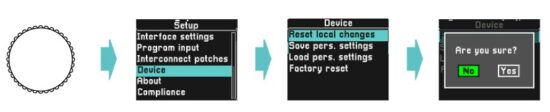 Ձեր սարքի բոլոր ընթացիկ կարգավորումները պահվում են տեղում և կրկին կիրառվում են սարքը միացնելիս:
7.11.1 Վերականգնել տեղական փոփոխությունները
Օգտագործեք այս մուտքը՝ բոլոր կարգավորումները վերադարձնելու այն արժեքներին, ինչպես սահմանված են ակտիվ Role և I/O պարամետրում:
Ծավալները կսահմանվեն լռելյայն արժեքներով:
7.11.2 Պահպանեք անձնական կարգավորումները
Սա կպահի ձեր անձնական կարգավորումները ձեր սարքի պահեստային տարածքում, որը ՉԻ վերագրված է որոնվածի կամ համակարգի թարմացման միջոցով: Անձնական կարգավորումները ներառում են.
Խոսափողի կարգավորումներ յուրաքանչյուր սագի պարկի և ականջակալի համար.
- Խոսափողի շահույթ
- Խոսափողի տեսակը
- Bandpass զտիչ
- VOX շեմը
- VOX-ի թողարկման ժամանակը
Ձայնի կարգավորումներ.
- Հիմնական ելքային բարձրախոս
- Հիմնական ելքային ականջակալ
- Partyline fader 1-ից 4 ալիքների համար
- Sideton fader
- Ծրագրի ֆեյդեր
- Buzzer fader
Ցուցադրման կարգավորումներ.
- Պայծառություն
- Էկրանապահ
Հետևի վահանակի ձայնային կարգավորումներ.
- Անալոգային I / O
o Մուտքային 1 և 2 շահույթ
o Արդյունք ֆեյդեր 1 և 2 - Ինտերֆեյս 1 և 2
o Մուտքային 1 և 2 շահույթ
o Արդյունք ֆեյդեր 1 և 2
Նախկինում պահված Կարգավորումները կվերագրվեն:
7.11.3 Բեռնել անձնական կարգավորումները
Սա կվերականգնի ձեր նախկինում պահված անձնական կարգավորումները և անմիջապես կկիրառի դրանք:
7.11.4 Գործարանային վերականգնում
Միավորը կվերակայվի գործարանային լռելյայն կարգավորումներին:
Խնդրում ենք նկատի ունենալ, որ ձեր սարքը կկորցնի կապը ձեր ակտիվ կուսակցական համակարգի հետ, եթե դա գործարանային լռելյայն համակարգ չէ: Օգտագործեք Q-Tool՝ գործարանային լռելյայն համակարգից այլ սարք համակարգ ավելացնելու համար:
7.12 Մոտ
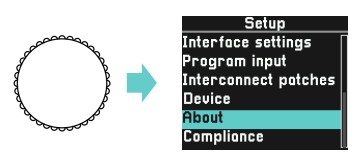 Ստացեք ձեր սարքի մասին միայն կարդալու տեղեկություններ: Ոլորեք՝ հասանելի բոլոր տեղեկություններին ծանոթանալու համար.
 7.12.1 Սարքի անվանումը
Ձեր սարքի լռելյայն անունը ստացվել է ձեր սարքի եզակի MAC հասցեից: Օգտագործեք Q-Tool սարքը այլ կերպ անվանելու համար: FW թարմացում կիրառելիս տվյալ անունը չի փոխվի: Սարքը գործարանային լռելյայն վիճակին վերականգնելու դեպքում սարքի անունը կվերակայվի:
7.12.2 IP հասցե
Սա ձեր սարքի ընթացիկ IP հասցեն է:
7.12.3 Որոնվածի տարբերակ
Սա որոնվածի ընթացիկ տարբերակն է: Օգտագործեք Q-Tool՝ FW թարմացումները առբերելու և կիրառելու համար:
7.12.4 Սարքավորման տարբերակ
Սա ձեր միավորի ապարատային տարբերակն է: Այս արժեքը չի կարող փոխվել:
7.12.5 MAC հասցե
Սա ձեր սարքի MAC հասցեն է: Այս արժեքը չի կարող փոխվել:
7.13 Համապատասխանություն
Ստացեք ձեր սարքի համապատասխանության նշանների մասին միայն կարդալու տեղեկատվություն: 
Q-գործիք
Ձեռք բերեք Q-Tool-ի՝ Q-series թվային partyline կազմաձևման ծրագրաշարի ձեր անվճար պատճենը՝ ձեր punQtum ինտերկոմի ամբողջական հնարավորություններից օգտվելու համար: Դուք կարող եք ներբեռնել այն punQtum-ից webկայք https://punqtum.com/q-tool/ .
Խնդրում ենք կարդալ Q-Tool ձեռնարկը QTool-ի հետ կազմաձևման վերաբերյալ լրացուցիչ տեղեկությունների համար:
Տեխնիկական բնութագրեր
Տեխնիկական բնութագրերը ներկայացված են Q210 P Speaker Station-ի տվյալների աղյուսակում, որը հասանելի է մեր կողմից webկայք։
Փաստաթղթեր / ռեսուրսներ
 |
PUNQTUM Q210 P ցանցի վրա հիմնված ինտերկոմի համակարգ [pdf] Օգտագործողի ձեռնարկ Q210 P ցանցի վրա հիմնված ինտերկոմային համակարգ, Q210 P, ցանցի վրա հիմնված ինտերկոմային համակարգ, ինտերկոմի վրա հիմնված համակարգ, ինտերկոմային համակարգ, համակարգ |