


Smart Kit EU-OSK105 WiFi հեռակառավարման ծրագրավորում
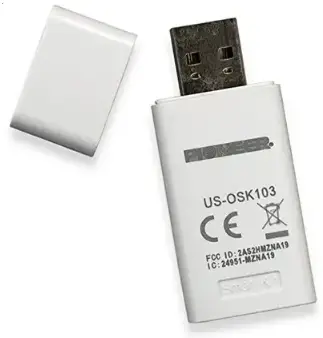
Ապրանքի մասին տեղեկատվություն
Տեխնիկական պայմաններ
- Մոդել՝ EU-OSK105, US-OSK105, EU-OSK106, US-OSK106, EU-OSK109, US-OSK109
- Ալեհավաքի տեսակը` տպագիր PCB ալեհավաք
- Հաճախականությունների տիրույթ ՝ 2400-2483.5 ՄՀց
- Գործողության ջերմաստիճանը՝ 0°C~45°C / 32°F~113°F
- Աշխատանքային խոնավությունը՝ 10%~85%
- Էլեկտրաէներգիայի մուտքը՝ DC 5V/500mA
- Առավելագույն TX հզորություն. [հստակեցումը բացակայում է]
Նախազգուշական միջոցներ
Խնդրում ենք կարդալ հետևյալ նախազգուշական միջոցները նախքան ձեր Smart Kit-ը (անլար մոդուլ) տեղադրելը կամ միացնելը.
- Համոզվեք, որ հոսանքն անջատված է նախքան տեղադրումը:
- Մի տեղադրեք Smart Kit-ը արևի ուղիղ ճառագայթների կամ ծայրահեղ ջերմաստիճանի ազդեցության տակ:
- Smart Kit-ը հեռու պահեք ջրից, խոնավությունից և այլ հեղուկներից:
- Մի ապամոնտաժեք կամ փոփոխեք Smart Kit-ը:
- Մի գցեք կամ մի ենթարկեք Smart Kit-ը ուժեղ հարվածների:
- Օգտագործեք միայն տրամադրված էներգիայի մուտքագրումը Smart Kit-ին վնասելուց խուսափելու համար:
Ներբեռնեք և տեղադրեք հավելվածը
Smart Kit-ից օգտվելու համար անհրաժեշտ է ներբեռնել և տեղադրել ուղեկցող հավելվածը: Հետևեք ստորև նշված քայլերին.
- Այցելեք հավելվածների խանութը ձեր բջջային սարքում:
- Որոնել “Smart Kit App” and download the app.
- Ներբեռնվելուց հետո բացեք հավելվածը և հետևեք էկրանի հրահանգներին՝ տեղադրումն ավարտելու համար:
Տեղադրեք Smart Kit-ը
Smart Kit-ը տեղադրելու համար հետևեք հետևյալ քայլերին.
- Համոզվեք, որ հոսանքն անջատված է:
- Գտեք հարմար տեղ՝ Smart Kit-ը տեղադրելու համար: Այն պետք է լինի ձեր Wi-Fi ցանցի տիրույթում:
- Միացրեք Smart Kit-ը էներգիայի աղբյուրին` օգտագործելով տրամադրված էներգիայի մուտքը:
- Սպասեք, մինչև Smart Kit-ը միանա և գործարկվի:
Օգտագործողի գրանցում
Smart Kit-ից օգտվելու համար անհրաժեշտ է հաշիվ գրանցել: Հետևեք ստորև նշված քայլերին.
- Բացեք տեղադրված Smart Kit հավելվածը ձեր բջջային սարքում:
- Կտտացրեք «Գրանցվել» կոճակին:
- Մուտքագրեք ձեր անձնական տվյալները և ստեղծեք օգտվողի անուն և գաղտնաբառ ձեր հաշվի համար:
- Հպեք «Գրանցվել» կամ «Գրանցվել» կոճակին՝ գրանցման գործընթացը ավարտելու համար:
Ցանցի կոնֆիգուրացիա
Ձեր Smart Kit-ի ցանցի կարգավորումները կարգավորելու համար հետևեք հետևյալ քայլերին.
- Համոզվեք, որ ձեր բջջային սարքը միացված է նույն Wi-Fi ցանցին, որին ցանկանում եք միացնել Smart Kit-ը:
- Բացեք Smart Kit հավելվածը ձեր բջջային սարքում:
- Կտտացրեք «Կարգավորումներ» կամ «Կազմաձևում» տարբերակը:
- Ընտրեք «Ցանց» կամ նմանատիպ տարբերակ:
- Հետևեք էկրանի հրահանգներին՝ Smart Kit-ը ձեր Wi-Fi ցանցին միացնելու համար:
Ինչպես օգտվել հավելվածից
Երբ Smart Kit-ը տեղադրվի և միացվի, դուք կարող եք օգտագործել հավելվածը՝ այն կառավարելու և կառավարելու համար: Հետևեք ստորև նշված քայլերին.
- Բացեք տեղադրված Smart Kit հավելվածը ձեր բջջային սարքում:
- Մուտք գործեք ձեր գրանցված հաշիվ:
- Բացահայտեք հավելվածի առանձնահատկություններն ու տարբերակները՝ Smart Kit-ը կառավարելու և կարգավորելու համար:
- Տե՛ս հավելվածի օգտատիրոջ ձեռնարկը կամ օգնության բաժինը՝ հատուկ գործառույթների վերաբերյալ ավելի մանրամասն հրահանգների համար:
Հատուկ գործառույթներ
Smart Kit-ն առաջարկում է հատուկ գործառույթներ, որոնք մեծացնում են նրա հնարավորությունները: Տե՛ս հավելվածի օգտատիրոջ ձեռնարկը կամ օգնության բաժինը՝ մանրամասն հրահանգների համար, թե ինչպես օգտագործել այս գործառույթները:
ՀՏՀ-ներ
Ինչպե՞ս վերականգնել Smart Kit-ը գործարանային կարգավորումներին:
Smart Kit-ը գործարանային պարամետրերը վերականգնելու համար տեղադրեք սարքի վերակայման կոճակը և սեղմեք և պահեք այն 10 վայրկյան, մինչև LED ցուցիչները բռնկվեն:
Կարո՞ղ եմ կառավարել մի քանի Smart փաթեթներ մեկ հավելվածով:
Այո, դուք կարող եք կառավարել բազմաթիվ Smart փաթեթներ՝ օգտագործելով մեկ հավելված: Համոզվեք, որ յուրաքանչյուր Smart Kit-ը միացված է նույն Wi-Fi ցանցին, ինչ ձեր շարժական սարքը:
ԿԱՐԵՎՈՐ ՆՇՈՒՄ.
Ուշադիր կարդացեք ձեռնարկը նախքան ձեր Smart հավաքածուն (անլար մոդուլ) տեղադրելը կամ միացնելը: Համոզվեք, որ պահպանել եք այս ձեռնարկը հետագա հղումների համար:
ՀԱՄԱՊԱՏԱՍԽԱՆՈՒԹՅԱՆ ՀԱՅՏԱՐԱՐԱԳԻՐ
Սույնով մենք հայտարարում ենք, որ այս Smart փաթեթը համապատասխանում է 2014/53/ԵՄ հրահանգի հիմնական պահանջներին և այլ համապատասխան դրույթներին: Ամբողջական DoC-ի պատճենը կցվում է: (Միայն Եվրոպական Միության արտադրանք)
ՀՍՏԱՏՈՒՄ
- Մոդել՝ EU-OSK105, US-OSK105, EU-OSK106, US-OSK106, EU-OSK109, US-OSK109
- Անտենայի տեսակըՏպագիր PCB ալեհավաք
- ՍտանդարտIEEE 802. 11b/g/n
- Հաճախականության գոտի2400-2483.5 ՄՀց
- Գործողության ջերմաստիճանը.0ºC~45ºC/32ºF~113ºF
- Գործողության խոնավություն10%~85%
- Էլեկտրաէներգիայի մուտքագրում. DC 5V/300mA
- Առավելագույն TX հզորություն. <20 դԲմ
ՆԱԽԱԶԳՈՒՇԱԿԱՆ ՄԻՋՈՑՆԵՐ
Կիրառելի համակարգ.
- iOS, Android. (Առաջարկել՝ iOS 8.0 կամ ավելի նոր, Android 4.4 կամ ավելի նոր տարբերակ)
- Խնդրում ենք ձեր APP-ը թարմացնել վերջին տարբերակով:
- Հնարավոր է հատուկ իրավիճակի պատճառով, մենք հստակ պնդում ենք ստորև. Android և iOS համակարգերը ոչ բոլորն են համատեղելի APP-ի հետ: Մենք պատասխանատվություն չենք կրելու անհամատեղելիության հետևանքով որևէ հարցի համար։
- Անլար անվտանգության ռազմավարություն
Խելացի հավաքածուն աջակցում է միայն WPA-PSK/WPA2-PSK կոդավորումը և ոչ գաղտնագրումը: Առաջարկվում է WPA-PSK/WPA2-PSK կոդավորումը: - Զգուշացումներ
- Ցանցի տարբեր իրավիճակի պատճառով վերահսկման գործընթացը երբեմն կարող է վերադարձնել ժամանակի դադարեցում: Եթե նման իրավիճակ լինի, տախտակի և հավելվածի միջև էկրանը կարող է նույնը չլինել, խնդրում ենք շփոթված չլինեք:
- Խելացի հեռախոսի տեսախցիկը պետք է լինի 5 միլիոն պիքսել կամ ավելի բարձր՝ QR կոդը լավ սկանավորելու համար:
- Ցանցի տարբեր իրավիճակի պատճառով երբեմն կարող է տեղի ունենալ հարցումների ժամանակի դադարեցում, ուստի անհրաժեշտ է նորից կատարել ցանցի կոնֆիգուրացիան:
- APP համակարգը ենթակա է թարմացման՝ առանց նախնական ծանուցման՝ արտադրանքի գործառույթի բարելավման համար: Ցանցի կազմաձևման իրական գործընթացը կարող է մի փոքր տարբերվել ձեռնարկից, իսկ իրական գործընթացը պետք է գերակայի:
- Խնդրում ենք ստուգել ծառայությունը Webկայք Լրացուցիչ տեղեկությունների համար:
ՆԵՐԲԵՌՆԵԼ ԵՎ ՏԵՂԱԴՐԵԼ ՀԱՎԵԼՎԱԾԸ
ՈՒՇԱԴՐՈՒԹՅՈՒՆ. Հետևյալ QR կոդը հասանելի է միայն APP-ը ներբեռնելու համար: Դա բոլորովին այլ է SMART KIT-ով փաթեթավորված QR կոդով:
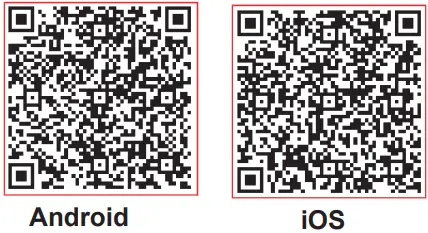
- Android հեռախոսի օգտատերեր. սկանավորեք Android QR կոդը կամ գնացեք google play, որոնեք «NetHome Plus» հավելվածը և ներբեռնեք այն:
- iOS օգտվողներ. սկանավորեք iOS QR կոդը կամ գնացեք APP Store, որոնեք «NetHome Plus» հավելվածը և ներբեռնեք այն:
ՏԵՂԱԴՐԵՔ ՍՄԱՐԹ ԿԻՏԸ
(անլար մոդուլ)
ՆշումԱյս ձեռնարկի նկարազարդումները բացատրական նպատակներով են: Ձեր ներքին միավորի իրական ձևը կարող է մի փոքր տարբեր լինել: Իրական ձևը պետք է գերակշռի:
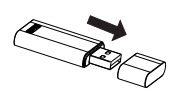
- Հեռացրեք խելացի հավաքածուի պաշտպանիչ գլխարկը:
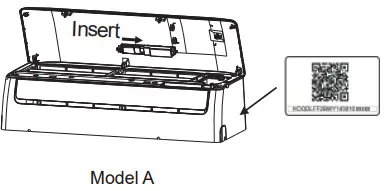
- Բացեք առջևի վահանակը և մտցրեք խելացի հանդերձանքը վերապահված միջերեսի մեջ (Ա մոդելի համար):
Բացեք առջևի վահանակը, հանեք էկրանի կափարիչը և հանեք այն, այնուհետև մտցրեք խելացի հավաքածուն վերապահված միջերեսի մեջ (B մոդելի համար): Նորից տեղադրեք էկրանի կափարիչը: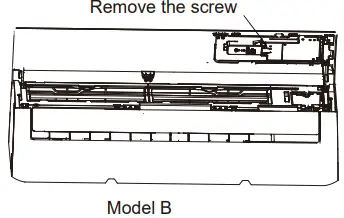
ԶԳՈՒՇԱՑՈՒՄԱյս ինտերֆեյսը համատեղելի է միայն արտադրողի կողմից տրամադրված SMART KIT-ի (անլար մոդուլի) հետ: Խելացի սարքի հասանելիության համար, փոխարինումը, սպասարկումը պետք է իրականացվեն պրոֆեսիոնալ անձնակազմի կողմից: - Կցեք SMART KIT-ով փաթեթավորված QR կոդը մեքենայի կողային վահանակին կամ այլ հարմար վայրին, համոզվեք, որ այն հարմար է սկանավորվել բջջային հեռախոսով:
Սիրով հիշեցրեքՄյուս երկու QR կոդը ավելի լավ է ամրագրեք ապահով վայրում կամ լուսանկարեք և պահեք այն ձեր հեռախոսում։
Օգտվողի ԳՐԱՆՑՈՒՄ
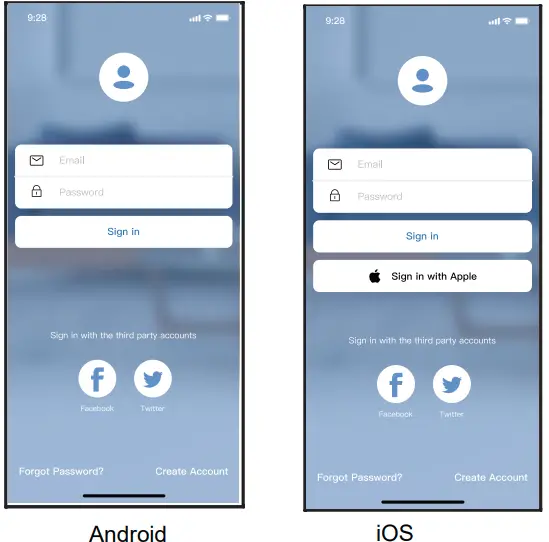
Համոզվեք, որ ձեր բջջային սարքը միացված է անլար երթուղիչին: Բացի այդ, Wireless երթուղիչը արդեն միացել է ինտերնետին, նախքան օգտատերերի գրանցումը և ցանցի կազմաձևումը: Ավելի լավ է մուտք գործել ձեր էլ. փոստի տուփ և ակտիվացնել գրանցման հաշիվը՝ սեղմելով հղումը, եթե մոռանաք գաղտնաբառը: Դուք կարող եք մուտք գործել երրորդ կողմի հաշիվներով:
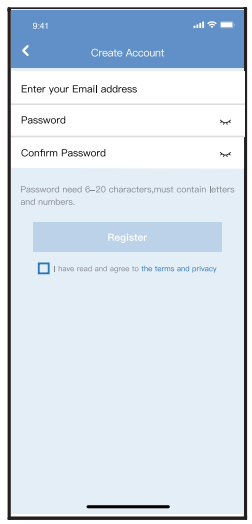
- Սեղմեք «Ստեղծել հաշիվ
- Մուտքագրեք ձեր էլփոստի հասցեն և գաղտնաբառը, այնուհետև սեղմեք «Գրանցվել»
NԱՆWԻ ԿԱՌՈՎԱՔ
Զգուշացումներ
- Անհրաժեշտ է մոռանալ ցանկացած այլ ցանցի շուրջ և համոզվել, որ Android կամ iOS սարքը պարզապես միանում է անլար ցանցին, որը ցանկանում եք կարգավորել:
- Համոզվեք, որ Android կամ iOS սարքի Wireless ֆունկցիան լավ է աշխատում և կարող է ինքնաբերաբար միանալ ձեր սկզբնական Wireless ցանցին:
Սիրով հիշեցում.
Օգտատերը պետք է ավարտի բոլոր քայլերը օդորակիչը միացնելուց հետո 8 րոպեի ընթացքում, հակառակ դեպքում, դուք պետք է նորից միացնեք այն:
Օգտագործելով Android կամ iOS սարք՝ ցանցի կազմաձևման համար
- Համոզվեք, որ ձեր բջջային սարքն արդեն միացված է անլար ցանցին, որը ցանկանում եք օգտագործել: Բացի այդ, դուք պետք է մոռանաք այլ անտեղի անլար ցանցեր, եթե դա ազդի ձեր կազմաձևման գործընթացի վրա:
- Անջատեք օդորակիչի էլեկտրամատակարարումը:
- Միացրեք հոսանքի սնուցման աղբյուրը և շարունակաբար սեղմեք «LED DISPLAY» կամ «DO NOT DISTURB» կոճակը 10 վայրկյանում յոթ անգամ:
- Երբ միավորը ցուցադրում է «AP», դա նշանակում է, որ օդորակիչի անլար սարքն արդեն մտել է «AP» ռեժիմ:
Նշում:
Ցանցի կոնֆիգուրացիան ավարտելու երկու եղանակ կա.
- Ցանցի կազմաձևում Bluetooth սկանավորման միջոցով
- Ցանցի կազմաձևում՝ ըստ ընտրված սարքի տեսակի
Ցանցի կազմաձևում Bluetooth սկանավորման միջոցով
ՆշումՀամոզվեք, որ ձեր բջջային սարքի Bluetooth-ը աշխատում է:
- Սեղմեք « + Ավելացնել սարք»
- Կտտացրեք «Սկան մոտակա սարքերի համար»

- Սպասեք, որ խելացի սարքերը գտնեն, այնուհետև սեղմեք՝ այն ավելացնելու համար
- Ընտրեք home Wireless, մուտքագրեք գաղտնաբառը

- Սպասեք ցանցին միանալու համար
- Կազմաձևումը հաջողվեց, կարող եք փոփոխել լռելյայն անունը:

- Դուք կարող եք ընտրել գոյություն ունեցող անուն կամ հարմարեցնել նոր անուն:
- Bluetooth ցանցի կարգավորումը հաջող է, այժմ դուք կարող եք տեսնել սարքը ցանկում:

Ցանցի կազմաձևում՝ ըստ ընտրված սարքի տեսակի.
- Եթե Bluetooth ցանցի կոֆիգուրացիան ձախողված է, խնդրում ենք ընտրել սարքի տեսակը:

- Խնդրում ենք հետևել վերը նշված քայլերին՝ «AP» ռեժիմ մուտք գործելու համար:

- Ընտրեք ցանցի կազմաձևման մեթոդը:
- Ընտրեք «Scan the QR code» մեթոդը:
 ԾԱՆՈԹԱԳՐՈՒԹՅՈՒՆՔայլեր և կիրառելի են միայն Android համակարգի համար: iOS համակարգը այս երկու քայլերի կարիք չունի։
 - Երբ ընտրեք «Ձեռքով տեղադրում» մեթոդը (Android): Միացեք անլար ցանցին (iOS)
- Խնդրում ենք մուտքագրել գաղտնաբառը

- Ցանցի կազմաձևումը հաջող է
- Կազմաձևման հաջողություն, դուք կարող եք տեսնել սարքը ցանկում:

ԾԱՆՈԹՈՒԹՅՈՒՆ.
Ցանցի կոնֆիգուրացիան ավարտելիս APP-ը էկրանին կցուցադրի հաջողության ցուցիչ բառեր: Տարբեր ինտերնետային միջավայրի պատճառով հնարավոր է, որ սարքի կարգավիճակը դեռ ցուցադրվի «անցանց»: Եթե նման իրավիճակ լինի, անհրաժեշտ է քաշել և թարմացնել հավելվածի սարքերի ցանկը և համոզվել, որ սարքի կարգավիճակը դառնում է «առցանց»: Որպես այլընտրանք, օգտագործողը կարող է անջատել հոսանքի հոսանքը և նորից միացնել այն, մի քանի րոպե անց սարքի կարգավիճակը կդառնա «առցանց»:
ԻՆՉՊԵՍ ՕԳՏԱԳՈՐԾԵԼ ՀԱՎԵԼՎԱԾԸ
Խնդրում ենք համոզվել, որ և՛ ձեր բջջային սարքը, և՛ օդորակիչը միացված են ինտերնետին, նախքան հավելվածն օգտագործելը օդորակիչը ինտերնետի միջոցով կառավարելու համար, խնդրում ենք հետևել հետևյալ քայլերին.
- Սեղմեք «Մուտք գործել»
- Ընտրեք օդորակիչը։

- Այսպիսով, օգտագործողը կարող է վերահսկել օդորակիչների միացման/անջատման կարգավիճակը, շահագործման ռեժիմը, ջերմաստիճանը, օդափոխիչի արագությունը և այլն:

ԾԱՆՈԹԱԳՐՈՒԹՅՈՒՆ:
APP-ի ոչ բոլոր գործառույթներն են հասանելի օդորակիչի վրա: Նախample: ECO, Turbo, Swing ֆունկցիա, խնդրում ենք ստուգել օգտագործողի ձեռնարկը՝ լրացուցիչ տեղեկություններ գտնելու համար:
ՀԱՏՈՒԿ ՖՈՒՆԿՑԻԱՆԵՐ
Ժամանակացույց
Շաբաթական, օգտատերը կարող է պայմանավորվել որոշակի ժամին AC-ը միացնելու կամ անջատելու համար: Օգտագործողը կարող է նաև ընտրել շրջանառությունը՝ AC-ը ամեն շաբաթ ժամանակացույցի հսկողության տակ պահելու համար:


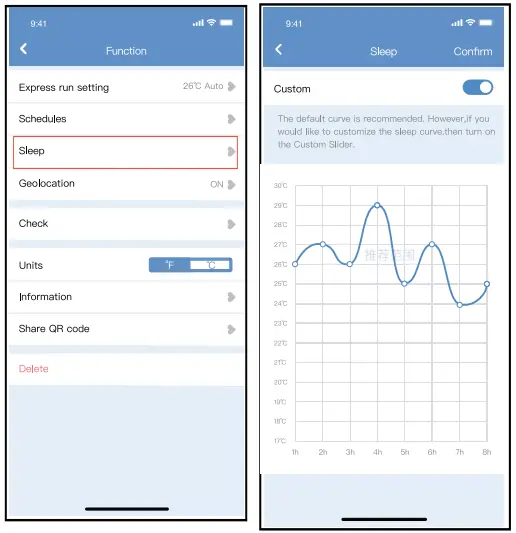
Քնել
Օգտագործողը կարող է հարմարեցնել իր հարմարավետ քունը՝ սահմանելով թիրախային ջերմաստիճան:
Ստուգեք
Օգտագործողները կարող են պարզապես ստուգել AC-ի գործարկման կարգավիճակը այս գործառույթով: Այս ընթացակարգն ավարտելիս այն կարող է ցուցադրել սովորական տարրերը, աննորմալ տարրերը և մանրամասն տեղեկություններ:

Համօգտագործել սարքը
Օդորակիչը կարող է կառավարվել միևնույն ժամանակ բազմաթիվ օգտատերերի կողմից Share Device ֆունկցիայի միջոցով:
- Կտտացրեք «Համօգտագործվող QR կոդը»
- QR կոդի ցուցադրում:

- Մյուս օգտատերերը նախ պետք է մուտք գործեն Nethome Plus հավելված, այնուհետև սեղմեն «Ավելացնել համօգտագործման սարք» իրենց բջջային հեռախոսում, ապա խնդրեն նրանց սկանավորել QR կոդը:
- Այժմ մյուսները կարող են ավելացնել ընդհանուր սարքը։

ԶԳՈՒՇԱՑՈՒՄՆԵՐ.
Անլար մոդուլի մոդելներ՝ US-OSK105, EU-OSK105
FCC ID՝ 2AS2HMZNA21
IC:24951-MZNA21
Անլար մոդուլի մոդելներ՝ US-OSK106, EU-OSK106
FCC ID՝ 2AS2HMZNA22
IC:24951-MZNA22
Անլար մոդուլի մոդելներ՝ US-OSK109, EU-OSK109
FCC ID՝ 2AS2HMZNA23
IC՝ 24951-MZNA23
Այս սարքը համապատասխանում է FCC կանոնների 15-րդ մասին և պարունակում է լիցենզիայից ազատված հաղորդիչ(ներ)/ընդունիչ(ներ), որոնք համապատասխանում են Կանադայի նորարարության, գիտության և տնտեսական զարգացման RSS-ին, որը ազատված է արտոնագրից:
Գործողությունը ենթակա է հետևյալ երկու պայմանի s.
- Այս սարքը չի կարող վնասակար միջամտություն առաջացնել. և
- Այս սարքը պետք է ընդունի ցանկացած միջամտություն, ներառյալ միջամտությունը, որը կարող է առաջացնել սարքի կամավոր շահագործում:
Սարքը աշխատեք միայն տրված հրահանգներին համապատասխան: Այս միավորի փոփոխությունները կամ փոփոխությունները, որոնք հստակորեն հաստատված չեն համապատասխանության համար պատասխանատու կողմի կողմից, կարող են չեղյալ համարել օգտագործողի՝ սարքավորումը շահագործելու լիազորությունը: Այս սարքը համապատասխանում է FCC ճառագայթման ազդեցության սահմաններին, որոնք սահմանված են չվերահսկվող միջավայրի համար: FCC ռադիոհաճախականության ազդեցության սահմանները գերազանցելու հնարավորությունից խուսափելու համար ալեհավաքին մարդու մոտիկությունը չպետք է պակաս լինի 20 սմ-ից (8 դյույմ) բնականոն աշխատանքի ընթացքում:
Կանադայում.
CAN ICES-3(B)/NMB-3(B)
ԾԱՆՈԹԱԳՐՈՒԹՅՈՒՆԱյս սարքավորումը փորձարկվել է և պարզվել է, որ համապատասխանում է B դասի թվային սարքի սահմանափակումներին՝ համաձայն FCC կանոնների 15-րդ մասի: Այս սահմանները նախագծված են՝ ապահովելու ողջամիտ պաշտպանություն բնակելի շենքերում վնասակար միջամտությունից: Այս սարքավորումն արտադրում, օգտագործում և կարող է ճառագայթել ռադիոհաճախականության էներգիա, և եթե տեղադրվի և օգտագործվի հրահանգներին համապատասխան, կարող է վնասակար միջամտություն առաջացնել ռադիոհաղորդակցության համար: Այնուամենայնիվ, երաշխիք չկա, որ որոշակի տեղադրման մեջ միջամտություն չի առաջանա: Եթե այս սարքավորումն իսկապես վնասակար միջամտություն է առաջացնում ռադիոյի կամ հեռուստատեսության ընդունման համար, որը կարող է որոշվել սարքավորումն անջատելով և միացնելով, օգտագործողին խրախուսվում է փորձել շտկել միջամտությունը հետևյալ միջոցներից մեկով կամ մի քանիսով.
- Վերակողմնորոշեք կամ տեղափոխեք ստացող ալեհավաքը:
- Բարձրացնել բաժանումը սարքավորումների և ընդունիչի միջև:
- Սարքավորումը միացրեք վարդակից մի շղթայի վրա, որը տարբերվում է նրանից, որին միացված է ստացողը:
- Օգնության համար դիմեք դիլերին կամ փորձառու ռադիոյի/հեռուստատեսային տեխնիկին:
Ընկերությունը պատասխանատվություն չի կրի ինտերնետի, անլար երթուղիչի և խելացի սարքերի պատճառով առաջացած խնդիրների և խնդիրների համար: Խնդրում ենք կապվել սկզբնական մատակարարի հետ՝ լրացուցիչ օգնություն ստանալու համար:
CS374-APP (OSK105-OEM) 16110800000529 20230515
Փաստաթղթեր / ռեսուրսներ
 |
Smart Kit EU-OSK105 WiFi հեռակառավարման ծրագրավորում [pdf] Օգտագործողի ձեռնարկ EU-OSK105 WiFi հեռակառավարման ծրագրավորում, EU-OSK105, WiFi հեռակառավարման ծրագրավորում, հեռակառավարման ծրագրավորում |


