

 Ներկայացնում ենք Source-VC-ն
Գրված է Source Elements-ի կողմից
Վերջին հրապարակումը՝ օգոստոսի 15-ին
2022
Աղբյուր՝ Talkback 1.3, Աղբյուր՝ VC
Այս հոդվածը Source-VC 1.0 օգտագործողի ուղեցույցի մաս է կազմում։
Source-VC-ն պարզ AAX բնիկ հավելված է, որը մշակված է Pro Tools-ի համար հեշտ, ճկուն և մատչելի, միայն ծրագրային ապահովմամբ Control Room բարձրախոսի ձայնի կարգավորիչ ապահովելու համար։ Առանձնահատկություններ
- Umeավալի վերահսկողություն:
- Լռեցնելու և մարելու ֆունկցիոնալություն։
- Պլագինի ելքային մակարդակի կարգաբերում որոշակի պլագինի ֆեյդերի դիրքի համար։
- Անհատական ալիքի կառավարում և կարգաբերում:
- Օգտատիրոջ կողմից նշանակվող ASCI ստեղն և MIDI կառավարում՝ ձայնի ուժգնության, լռեցման և մարման համար։
- Հնարավորություն կառավարելու հավելվածը նույնիսկ այն դեպքում, երբ հավելվածը կենտրոնացված չէ կամ Pro Tools-ը կենտրոնացված ծրագիր չէ։
Ո՞ւմ է պետք Source-VC-ն։
Յուրաքանչյուր ոք, ով կարիք ունի ճկուն և մատչելի բարձրախոսի կառավարիչի, կարող է գերազանց կերպով օգտագործել SourceVC-ն։
Այն շատ ավելի էժան է, քան ցանկացած սարքային կառավարիչ և ծրագրային կառավարիչների մեծ մասը։ Այն նաև հիանալի ընտրություն է այն օգտատերերի համար, ովքեր օգտագործում են սեղանադիր համակարգ և ցանկանում են նվազեցնել կամ վերացնել սարքի ֆիզիկական աշխատասեղանի և լարերի խառնաշփոթը, կամ բջջային նոութբուքերի օգտատերերի համար, ովքեր ցանկանում են թեթևացնել տեղափոխման ժամանակ բեռը և հարմարեցնել իրենց սարքը ժամանելուց հետո։
Ի՞նչ է դա անում:
Source-VC-ն Pro Tools-ի համար ապահովում է հեշտ տեղադրվող և օգտագործվող բարձրախոսի մոնիտորի կառավարիչ՝ առանց որևէ սարքավորման կամ դրան առնչվող ծախսերի և մալուխների ավելորդ խառնաշփոթի անհրաժեշտության։
Ծավալը
Կառավարում է ամբողջ պլագինի ելքային ծավալը՝ -inf-ից մինչև +12
Կալիբրացիա
Տրամադրում է պլագինի ելքային ձայնի ֆիքսված շեղման հնարավորություն՝ բարձրախոսի ընդհանուր հզորությունը կարգավորելու և տարբեր լսողական համակարգերի ելքային մակարդակը Source-VC ձայնի ֆեյդերի զրոյական դիրքին հասցնելու համար։
Խլացնել և պղտորել
Լռեցում, մարում և մարման մակարդակ՝ պլագինի ելքային մակարդակի կողմից սահմանված մարման մակարդակի կողմից սահմանված ֆիքսված քանակությամբ կրճատելու կամ իջեցնելու համար։
Անհատական ալիքի վերահսկում
Անհատական ալիքների կառավարում՝ որոշակի ալիքներ լռեցնելու կամ առանձին կարգավորելու համար՝ խնդիրները լուծելու կամ միքսում որոշակի տարրեր ավելի լավ լսելու համար։
Անհատական ալիքների կարգաբերում՝ բարձրախոսների ձայնի ուժգնության տարբերությունները կարգավորելու համար, որոնք պայմանավորված են բարձրախոսների համակարգում տարբեր ֆիզիկական անոմալիաներով կամ սենյակում բարձրախոսների տեղադրմամբ։
ASCII և MIDI կառավարում
ASCII / MIDI սարքավորումների կառավարումը թույլ է տալիս օգտատիրոջը ցանկացած -ASCII կամ MIDI կարգավորիչ վերագրել ձայնի, լռեցման և մարման ֆունկցիաներին։
Source-VC-ի համակարգի պահանջները
Գրված է Source Elements | Վերջին անգամ հրապարակվել է 17 թվականի հոկտեմբերի 2024-ին
Source-VC-ի պահանջները հետևյալն են՝
macOS 10.9 կամ ավելի բարձր տարբերակ։
Pro Tools 10.3.5 կամ ավելի բարձր տարբերակ։
iLok հաշիվ և վավեր iLok լիցենզիա (iLok դոնգլը պարտադիր չէ)
Փորձնական լիցենզիա կարելի է ստանալ՝ արտադրանք webէջ.
Աղբյուր-VC համատեղելիություն
Այս հոդվածը պարունակում է տեղեկություններ Source-VC Minimum System աջակցության վերաբերյալ.
macOS 10.10
macOS
Աջակցվող կոնֆիգուրացիաներ
- macOS 10.10 – 10.15
- Pro Tools 10.3.5 և ավելի նոր (AAX)
Source-VC-ի տեղադրում
Այս հոդվածը Source-VC 1.0 օգտագործողի ուղեցույցի մաս է կազմում։
Մտեք ձեր հաշվի վահանակ և մուտք գործեք՝ Ներբեռնումների բաժինԱյնուհետև ընտրեք «Աղբյուր-Ձայնի կառավարում 1.0»: Պատրաստ լինելուց հետո ընտրեք Mac տարբերակը և ներբեռնեք արտադրանքը:
Հավելվածը ներբեռնելուց հետո կրկնակի սեղմեք DMG գործադիրի վրա file. Այնուհետև սեղմեք .pkg-ի վրա file և հետևեք տեղադրման հրահանգներին: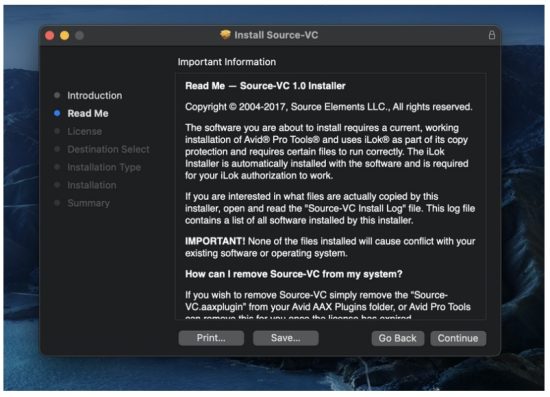 Source-VC-ի և Pro Tools-ի միացումը
Source-VC-ն օգտագործելու համար դուք սովորաբար Source-VC հավելվածը տեղադրում եք Aux կամ Master ալիքի վրա, որտեղից ձեր միքսը կամ որևէ ծրագրային նյութը մատակարարվում է ձեր բարձրախոսներին: Source-VC-ն ունի բազմալիքային աջակցություն ցանկացած ալիքների քանակի համար՝ մոնոից մինչև 7.1:
Source-VC-ի ապատեղադրում
Հեղինակ՝ Source Elements | Վերջին հրապարակումը՝ օգոստոսի 04, 2022
Այս հոդվածը Source-VC 1.0 օգտագործողի ուղեցույցի մաս է կազմում։
Source-VC-ն Mac-ում ապատեղադրելու համար բացեք տեղադրողի փաթեթը և կրկնակի սեղմեք «Source-VC Uninstaller.pkg» ֆայլի վրա։ file. Հետևեք ապատեղադրողի հրահանգներին:
Ձայնի կարգավորման գործառույթի օգտագործումը
Հեղինակ՝ Source Elements | Վերջին հրապարակումը՝ օգոստոսի 15, 2022
Այս հոդվածը Source-VC 1.0 օգտագործողի ուղեցույցի մաս է կազմում։
Ձայնի ուժգնության կարգավորումը կարող է իրականացվել պլագինի սահիկի կամ լռելյայն հրամանի միջոցով, որը Command ստեղնն է և ուղղության համար նախատեսված սլաք ստեղնը. օրինակ՝ վերև ⌘ ↑ կամ ներքև ⌘ ↓ Սլաքասեղանի արագ սեղմումը կբարձրացնի ձայնի ուժգնությունը 6 դԲ աճով, իսկ ստորագրող անձի սեղմումը կբարձրացնի ձայնի ուժգնությունը 1 դԲ-ով։
Պլագինի պատուհանը պարտադիր չէ, որ տեսանելի լինի key հրամանի միջոցով պլագինը կառավարելու համար։ Ձայնի ուժգնության կոճակի կամ MIDI նշումների կարգավորում
Ստեղնաշարի հրամանը կարող է փոխվել՝ ձայնի կարգավորման սահիկի վրա աջ սեղմելով «Control» կոճակը։ «Learn» ընտրությունը հաջորդ սեղմված ASCII ստեղնին կհանձնարարի նշված գործառույթը (ձայնի բարձրացում կամ իջեցում)։
- «Մոռանալ» տարբերակն ընտրելը կանջատի ձայնի բարձրացման կամ իջեցման գործառույթի համար համապատասխան ստեղնային հրամանի նշանակումը։
- «Սովորել MIDI CC» տարբերակը ընտրելով՝ հաջորդ տեղափոխված MIDI անընդհատ կարգավորիչը կնշանակվի ձայնի բարձրացման/նվազեցման գործառույթին, իսկ «Մոռանալ MIDI CC» տարբերակը ընտրելով՝ կչեղարկվի ձայնի բարձրացման/նվազեցման գործառույթին կնշանակված ցանկացած MIDI անընդհատ կարգավորիչ։
Նշում. Եթե պլագինի ինտերֆեյսի ձայնի կարգավորման սահիկը տեղաշարժվի կամ ASCII ստեղնի հրամանն օգտագործվի ձայնի կարգավորման փոփոխության համար, Midi Continuous Controller-ի դիրքը չի թարմացվի: Այս դեպքում Midi Continuous Controller-ը չի համաժամեցվի պլագինի ձայնի կարգավորման իրական դիրքի հետ: Այս իրավիճակը շտկելու համար Source-VC-ում իջեցրեք ձայնի մակարդակը մինչև -inf՝ ինչպես midi controller-ի, այնպես էլ էկրանին ցուցադրվող ձայնի կարգավորման համար: Այնուհետև կառավարեք ձայնի մակարդակը միայն midi controller-ի միջոցով՝ այն համաժամեցնելու համար:
Օգտագործելով լռեցման/DIM գործառույթները
Հեղինակ՝ Source Elements | Վերջին հրապարակումը՝ օգոստոսի 04, 2022
Այս հոդվածը Source-VC 1.0 օգտագործողի ուղեցույցի մաս է կազմում։
«Խլացնել/Մթնեցնել» բաժնի վերին ընտրությունը կսահմանի Մթնեցնելու մակարդակը, և երբ սեղմվում է «Մթնեցնել» կոճակը կամ սեղմվում է «Shift+Command+ներքևի սլաք» ⇧ ⌘ ↓ լռելյայն ASCI ստեղնային հրամանը, ձայնի ուժգնությունը կնվազի սահմանված մթնեցնելու չափով, կամ մթնեցնելու գործառույթը կանջատվի, եթե այն արդեն միացված է։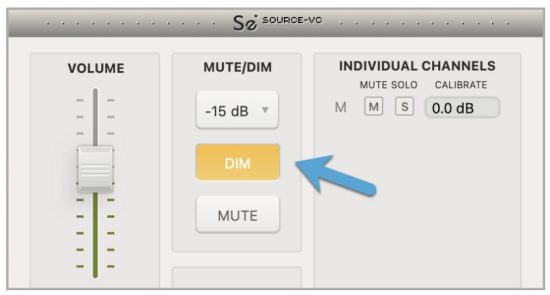 «Լռեցնել» կոճակը սեղմելիս ձայնի ձայնը կնվազի մինչև մինուս անվերջություն, կամ լռեցնելու ֆունկցիան, եթե սեղմվի ASCII ստեղնի լռելյայն «shift+command+վերև նետ» հրամանը, ձայնի ձայնը կնվազի մինչև մինուս անվերջություն, կամ լռեցնելու ֆունկցիան կանջատվի, եթե այն արդեն ակտիվ է։
Լռեցման/Մթնեցման ստեղնի կամ MIDI նոտաների կարգավորումը
MIDI նոտան կամ կառավարիչը կարող է նշանակվել՝ «Control» սեղմելով «Mute» կամ «Dim» կոճակների վրա և ընտրելով «Learn Midi» տարբերակը՝ հաջորդ սեղմված MIDI կառավարիչը համապատասխան գործառույթին նշանակելու համար։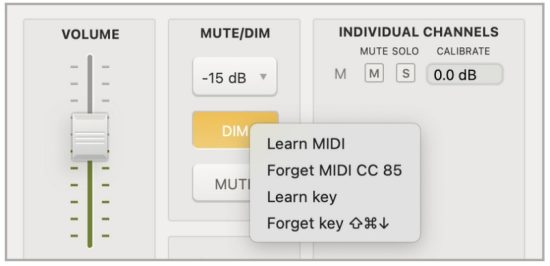 «Մոռանալ» տարբերակն ընտրելը կհանգեցնի նշանակված Midi կառավարիչի ընտրությունը չեղարկելուն։
Նշում. Եթե սեղմվում է պլագինի ինտերֆեյսի լռեցման կամ մարման կոճակը կամ օգտագործվում է ASCII ստեղնի հրամանը՝ լռեցման/մարման վիճակը փոխելու համար, ապա MIDI կարգավորիչի վիճակը չի թարմացվի: Այս դեպքում MIDI կարգավորիչը կհամաժամեցվի պլագինի իրական լռեցման կամ ձայնի կարգավորման հետ: Այս իրավիճակը շտկելու համար մոռացեք MIDI կարգավորիչի մասին, դրեք այն պլագինի GUI-ի հետ նույն վիճակի վրա, ապա վերստին սովորեք MIDI կարգավորիչը:
Կալիբրացման գործառույթի օգտագործումը
Հեղինակ՝ Source Elements | Վերջին հրապարակումը՝ օգոստոսի 04, 2022
Այս հոդվածը Source-VC 1.0 օգտագործողի ուղեցույցի մաս է կազմում։
Կալիբրացման կարգավորումը կնվազեցնի կամ կբարձրացնի ամբողջ պլագինի ձայնը որոշակի քանակությամբ։
«Առանձին ալիքներ» բաժնում առանձին ալիքները կարող են անջատվել՝ սեղմելով «s» կոճակը կամ անջատվել՝ սեղմելով «m» կոճակը՝ նշանակված ալիքի մոտ։ Ձայնի կարգավորման դաշտը կարող է օգտագործվել որոշակի ալիքը ֆիքսված քանակությամբ կարգավորելու համար, որպեսզի դուք կարողանաք կարգավորել ձեր մոնիտորի համակարգը։
Source-VC-ի խնդիրների լուծում
Հեղինակ՝ Source Elements | Վերջին հրապարակումը՝ 23 մայիսի, 2023թ.
Այս հոդվածը Source-VC 1.0 օգտագործողի ուղեցույցի մաս է կազմում։
Կապվեք Source Elements-ի հետ տեխնիկական և ընդհանուր աջակցության համար
Համապարփակ փաստաթղթավորումը հասանելի է մեր վրա webկայքԵթե ձեր հարցին պատասխան չկա, խնդրում ենք կապվել մեզ հետ հեռախոսով, էլեկտրոնային փոստով, կամ մենք կարող ենք կազմակերպել կապ այլ եղանակներով, օրինակ՝ Skype-ով՝ պահանջի դեպքում։
Առցանց աջակցություն. http://www.source-elements.com/support
Էլ. support@source-elements.com
Կապվել աջակցության ծառայության հետ էլ. փոստով
Աջակցության ծառայությանը էլեկտրոնային նամակ գրելիս խնդրում ենք մեզ տրամադրել խնդիրը լուծելու համար անհրաժեշտ տեղեկատվությունը։ Օրինակ՝ampլե, տրամադրեք՝
Ձեր համակարգչի տեսակը Օպերացիոն համակարգի տարբերակը
Pro Tools տարբերակ՝ խնդրի մասին որքան հնարավոր է շատ տեղեկատվություն։ Սա մեզ կօգնի ավելի արագ արձագանքել ձեզ համապատասխան օգնություն ցուցաբերելու հարցում։
Փաստաթղթեր / ռեսուրսներ
 | Աղբյուր՝ Talkback 1.3, Աղբյուր՝ VC |
Հղումներ
- Աղբյուր տարրերի հաշիվdashboard.source-elements.com
- ՏԱՐՐԵՐ Ֆիթնես և առողջություն Մյունխենում, Ֆրանկֆուրտում և Շտուտգարտումտարրեր.com
- Source Elements Support Centerwww.source-elements.com
- Օգտագործողի ձեռնարկmanual.tools