


spanet V3 SmartLink մոդուլ
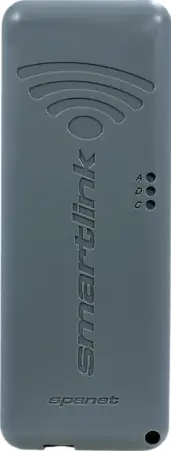
Ապրանքի մասին տեղեկատվություն
- Տեխնիկական պայմաններ
- Ապրանքի անվանումը: SmartLink Wifi Controller V3
- Համատեղելիություն: Միայն EXP1 վարդակից
- Ազդանշանի ուժ. Ավելի ուժեղ ազդանշանի ուժգնությունը մոտ է 0-ին
- Տվյալների մալուխի առավելագույն երկարությունը. 10 մ
- Ջրի պաշտպանություն. Մոդուլը ՊԵՏՔ է ուղղահայաց կողմնորոշվի՝ վերևում գտնվող WiFi պատկերանշանով
Ապրանքի օգտագործման հրահանգներ
- Քայլ 1: Մոդուլի տեղադրում Տեղադրեք SmartLink մոդուլը երթուղիչի լավագույն տեսադաշտով դիրքում: Մի շտկեք մոդուլը ընդմիշտ, քանի դեռ հավելվածի կարգավորումն ավարտված չէ և չի որոշվել լավագույն WiFi ազդանշանի գտնվելու վայրը:
- Եթե սպա-ն գտնվում է փոսում կամ տախտակամածի տակ, տեղադրեք մոդուլը գետնի վերևում՝ եղանակից պաշտպանված տարածքում, որի տեսադաշտը երթուղիչին է: Կարող է պահանջվել ավելի երկար տվյալների մալուխ (առավելագույնը 10 մ):
- Նշում. Եթե EXP1 վարդակն արդեն լցված է, հեռացրեք այդ մալուխը EXP1-ից և միացրեք այն մոդուլի ներսում գտնվող LOOP վարդակից: Համոզվեք, որ SmartLink-ից ստացվող տվյալների մալուխը ուղղակիորեն միանում է EXP1 վարդակից:
- Քայլ 2: Միացրեք տվյալների մալուխը
- Միացրեք տվյալների մալուխը SmartLink մոդուլից սպա կառավարման EXP1 վարդակից:
- Քայլ 3: Ներբեռնեք և գրանցվեք/Մուտք գործեք հավելված
- Ներբեռնեք Spanet SmartLink հավելվածը ձեր նախընտրած հավելվածների խանութից: Գրանցվեք և/կամ մուտք գործեք հավելված:
- Նշում. Եթե նախատեսում եք օգտագործել հավելվածը տարբեր Apple/Google հաշիվներով բազմաթիվ սարքերում, դուք պետք է հաշիվ ստեղծեք՝ օգտագործելով Գրանցվել տարբերակը: Լրացուցիչ սարքերի համար մուտք գործեք ձեր գրանցած էլ.փոստով և գաղտնաբառով:
- Մի գրանցեք այլ հաշիվ:
- Քայլ 4: Ավելացնել Սպա օգտատիրոջ հաշվին
- Նշում. Սպա-ն կարող է տեղադրվել/մուտք գործել միայն մեկ օգտատիրոջ հաշվի վրա, սակայն մի քանի սպա կարող են ավելացվել նույն օգտատիրոջ հաշվին:
- Այս քայլի ընթացքում ձեզանից կպահանջվի ձեր երթուղիչի WiFi գաղտնաբառը:
- Քայլ 5: Ընտրեք SmartLink V3 մոդելը
- Հավելվածից ընտրեք SmartLink V3 մոդելը:
- Քայլ 6: Տեղական WiFi ցանցերի սկանավորում
- Ընտրեք SV մոդուլը հավելվածում՝ տեղական WiFi ցանցերի սկանավորումը սկսելու համար:
- Եթե հավելվածը պետք է օգտագործվի միայն մեկ կամ մի քանի սարքերում, որոնք օգտագործում են նույն Apple/Google հաշիվը, կարող եք օգտագործել մուտքի համապատասխան կոճակները (Մուտք գործեք Apple-ով/Մուտք գործեք Google-ով) ստորև:
- Քայլ 7: Միացրեք Սպա-ն WiFi ցանցին
- Ընտրեք WiFi ցանցը, որին ցանկանում եք միացնել սպա:
- Նշում. Եթե WiFi ցանց չի գտնվել, տեղափոխեք մոդուլը ավելի լավ դիրքի վրա և օգտագործեք հավելվածի թարմացման կոճակը՝ նոր WiFi սկանավորում իրականացնելու համար՝ տեսնելու, թե արդյոք ազդանշանը բարելավվել է: 0-ին մոտ ազդանշանների ուժգնությունն ավելի ուժեղ է:
- Քայլ 8: Մուտքագրեք WiFi ցանցի գաղտնաբառը
- Հավելվածում մուտքագրեք ձեր WiFi ցանցի գաղտնաբառը:
- Քայլ 9: Ամբողջական կարգավորում
- Հավելվածում մուտքագրեք ձեր սպա-ի անունը, և կարգավորումն ավարտված է:
- Քայլ 10: Ամրագրել մոդուլի դիրքը
- Ամրացրեք մոդուլի դիրքը մոդուլի ներսում սոսնձվող միջադիր կամ պտուտակավոր ամրացումներով:
- Նշում. Bluetooth-ն օգտագործվում է մոդուլի տեղադրման համար, այնպես որ թույլատրեք մուտքը, երբ հուշում է հավելվածը:
- Լրացուցիչ տեղեկությունների համար այցելեք spanet.com.au/spa-accessories/smartlink.
- ՀՏՀ
- Q: Կարո՞ղ եմ օգտագործել SmartLink հավելվածը մի քանի սարքերում:
- A: Այո, դուք կարող եք օգտագործել հավելվածը բազմաթիվ սարքերում: Եթե սարքերն օգտագործում են տարբեր Apple/Google հաշիվներ, ստեղծեք հաշիվ՝ օգտագործելով Գրանցվել տարբերակը: Լրացուցիչ սարքերի համար մուտք գործեք գրանցված էլ. փոստով և գաղտնաբառով: Մի գրանցեք այլ հաշիվ:
- Q: Քանի՞ սպա կարելի է ավելացնել օգտվողի հաշվին:
- A: Նույն օգտատիրոջ հաշվին կարող են ավելացվել մի քանի սպա:
- Q: Ի՞նչ պետք է անեմ, եթե տեղադրման ընթացքում WiFi ցանց չգտնվի:
- A: Մոդուլը տեղափոխեք ավելի լավ դիրք և օգտագործեք հավելվածի թարմացման կոճակը՝ նոր WiFi սկանավորում իրականացնելու համար: 0-ին մոտ ազդանշանների ուժգնությունն ավելի ուժեղ է:
ՕԳՏԱԳՈՐԾԵԼՈՒ ՑՈՒՑՈՒՄ
- Քայլ 1: Տեղադրեք SmartLink մոդուլը երթուղիչի լավագույն տեսադաշտի դիրքում
- Նշում. Մի շտկեք մոդուլը ընդմիշտ, քանի դեռ հավելվածի կարգավորումն ավարտված չէ և չի որոշվել լավագույն WiFi ազդանշանի գտնվելու վայրը

- Եթե սպա-ն փոսում կամ տախտակամածի տակ է, տեղադրեք մոդուլը գետնից վերև՝ եղանակից պաշտպանված տարածքում, որտեղ տեսադաշտ է երթուղիչը (կարող է պահանջվել ավելի երկար տվյալների մալուխ, առավելագույնը 10 մ)

- Նշում. Մոդուլը ՊԵՏՔ է ուղղահայաց կողմնորոշված լինի՝ համապատասխան ազդանշանի հզորություն ստանալու համար՝ WiFi պատկերանշանով վերևում՝ ջրի պաշտպանությունը պահպանելու համար
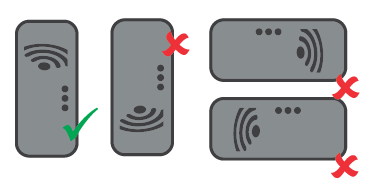
- Նշում. Մի շտկեք մոդուլը ընդմիշտ, քանի դեռ հավելվածի կարգավորումն ավարտված չէ և չի որոշվել լավագույն WiFi ազդանշանի գտնվելու վայրը
- Քայլ 2: Միացրեք տվյալների մալուխը SmartLink մոդուլից սպա կառավարման EXP1 վարդակից
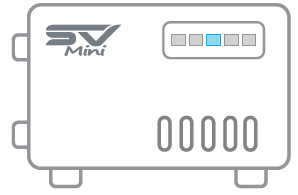

- Նշում. Եթե EXP1 վարդակն արդեն լցված է, հեռացրեք այդ մալուխը EXP1-ից և միացրեք այն LOOP վարդակից մոդուլի ներսում: Համոզվեք, որ SmartLink-ից ստացվող տվյալների մալուխը ուղղակիորեն միանում է EXP1 վարդակից

- Նշում. Եթե EXP1 վարդակն արդեն լցված է, հեռացրեք այդ մալուխը EXP1-ից և միացրեք այն LOOP վարդակից մոդուլի ներսում: Համոզվեք, որ SmartLink-ից ստացվող տվյալների մալուխը ուղղակիորեն միանում է EXP1 վարդակից
- Քայլ 3: Ներբեռնեք Spanet SmartLink հավելվածը

- Քայլ 3: Գրանցվել և/կամ մուտք գործել հավելված
- Նշում. Եթե հավելվածը պետք է օգտագործվի բազմաթիվ սարքերում (որոնք օգտագործում են տարբեր Apple/Google հաշիվներ), ապա դուք պետք է հաշիվ ստեղծեք՝ օգտագործելով Գրանցվել տարբերակը: Լրացուցիչ սարքերի համար մուտք գործեք ձեր գրանցած էլ.փոստով և գաղտնաբառով: Մի գրանցեք այլ հաշիվ

- Եթե հավելվածը պետք է օգտագործվի միայն մեկ կամ մի քանի սարքերում, որոնք կիսում են նույն Apple/Google հաշիվը, կարող եք օգտագործել ստորև նշված մուտքի համապատասխան կոճակները:
- Նշում. Եթե հավելվածը պետք է օգտագործվի բազմաթիվ սարքերում (որոնք օգտագործում են տարբեր Apple/Google հաշիվներ), ապա դուք պետք է հաշիվ ստեղծեք՝ օգտագործելով Գրանցվել տարբերակը: Լրացուցիչ սարքերի համար մուտք գործեք ձեր գրանցած էլ.փոստով և գաղտնաբառով: Մի գրանցեք այլ հաշիվ
- Քայլ 4: Սպա ավելացրեք օգտվողի հաշվին
- Նշում. Սպա-ն կարող է տեղադրվել/մուտք գործել միայն մեկ օգտվողի հաշվի վրա, սակայն մի քանի սպա կարող են ավելացվել նույն օգտվողի հաշվին
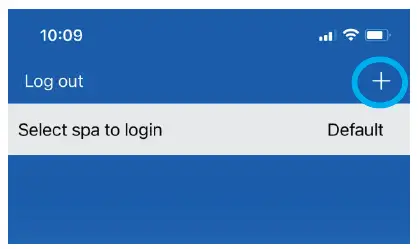
- Ձեզ հետ կպահանջվի ձեր երթուղիչի WiFi գաղտնաբառը
- Նշում. Սպա-ն կարող է տեղադրվել/մուտք գործել միայն մեկ օգտվողի հաշվի վրա, սակայն մի քանի սպա կարող են ավելացվել նույն օգտվողի հաշվին
- Քայլ 5: Ընտրեք SmartLink V3 մոդելը

- Նշում. Bluetooth-ն օգտագործվում է մոդուլի տեղադրման համար, թույլ տվեք մուտք գործել
- Քայլ 6: Ընտրեք SV մոդուլը՝ տեղական WiFi ցանցերի սկանավորումը սկսելու համար
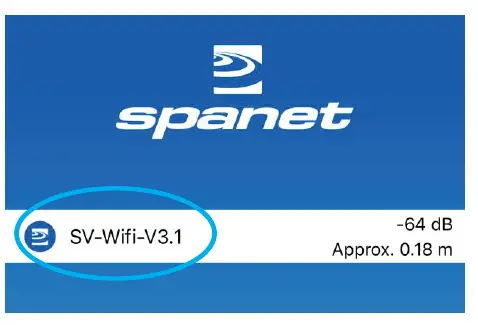
- Քայլ 7: Ընտրեք WiFi ցանց՝ սպա-ին միանալու համար

- Նշում. Եթե WiFi ցանց չի գտնվել, տեղափոխեք մոդուլը ավելի լավ դիրքի վրա և օգտագործեք թարմացման կոճակը՝ նոր WiFi սկանավորում անցկացնելու համար՝ տեսնելու, թե արդյոք ազդանշանը բարելավվել է: 0-ին մոտ ազդանշանների ուժգնությունն ավելի ուժեղ է:
- Քայլ 8: Մուտքագրեք գաղտնաբառը ձեր WiFi ցանցի համար
- Քայլ 9: Մուտքագրեք սպա անունը և կարգավորումն ավարտված է
- Քայլ 10: Ամրագրեք մոդուլի դիրքը մոդուլի ներսում սոսնձվող միջադիրի կամ պտուտակային ամրակների միջոցով

- Լրացուցիչ տեղեկություններ. spanet.com.au/spa-accessories/smartlink.
Փաստաթղթեր / ռեսուրսներ
 | V3 SmartLink մոդուլ |
Հղումներ
- Օգտագործողի ձեռնարկmanual.tools
Հրատարակված՝ նոյեմբերի 30, 2023